디지털 이미지 파일에서 가장 많은 비중을 차지하는 것은 JPG/JPEG 파일이죠. 하지만 스마트폰으로 사진을 찍고 나면 이상하게 heic파일로 저장되곤 합니다. heic 파일로 저장되면 컴퓨터에서 파일을 열어볼수가 없어서 곤란한 경우가 많습니다. 이번 포스팅에서는 heic를 jpg 변환하는 방법에 대해 정리했으니 확인해보시기 바랍니다.
heic 파일이란?
heic 파일은 갤럭시나 아이폰에서 사진을 촬영했을 때 고효율 이미지 형식으로 저장되어 생깁니다. 휴대폰에서 저장공간을 절약할 수 있다는 점은 정말 큰 장점이지만 PC나 웹사이트에서는 해당 파일 형식을 지원하지 않는 경우가 많기 때문에 불편함을 발생시키기도 합니다.
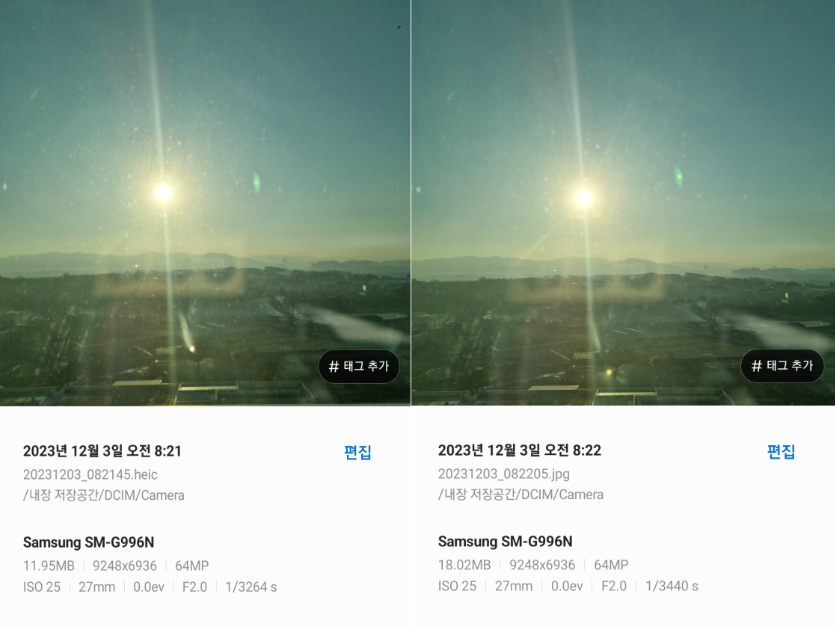
아래 이미지를 보면 같은 장소, 같은 6400만 화소로 찍은 사진이어도 저장 형식에 따라 11.95MB와 18.02MB로 용량이 크게 달라지는 것을 알 수 있습니다.
heic 파일 여는 방법
1. heic jpg 변환기 사용하기
PC에서 heic 파일을 열려면 jpg파일로 변환할 필요가 있습니다.
1. 변환하고 싶은 파일들을 선택합니다. (여러개 선택하고 싶은 경우 Ctrl 키를 누르면서 클릭해보세요)

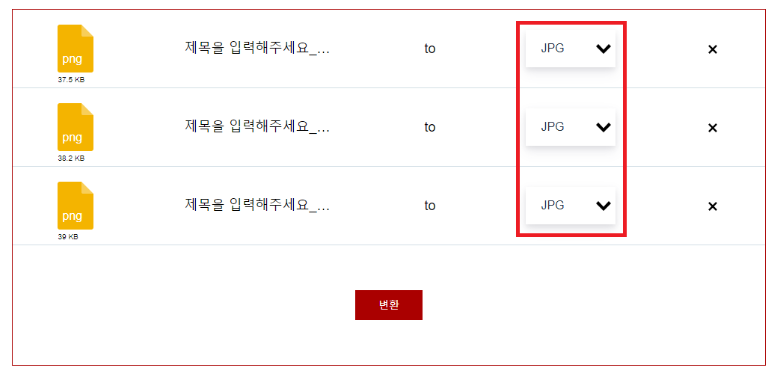
2. 화살표를 눌러 jpg로 설정후 변환 버튼을 클릭합니다.
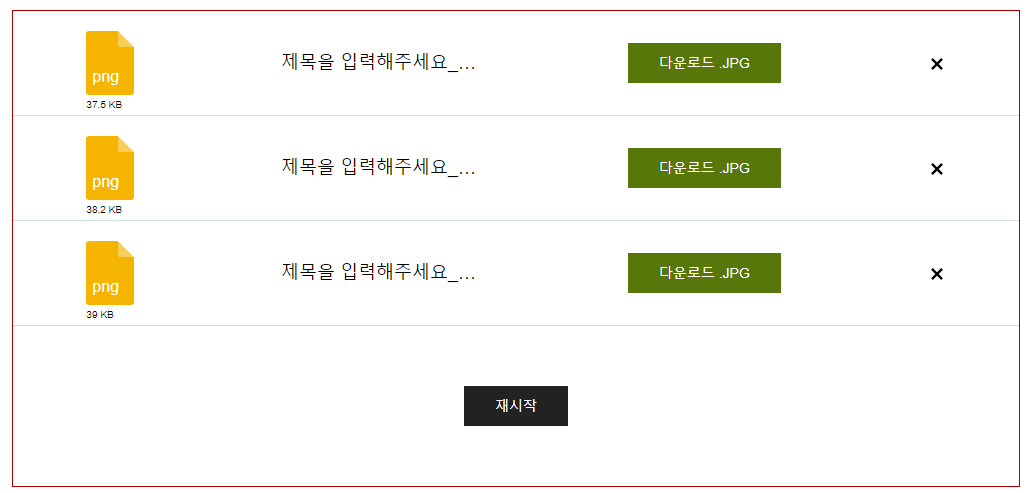
3. 다운로드 버튼을 눌러 저장합니다.
2. 카카오톡을 사용한 방법
PC로 보내기 전에 카카오톡으로도 간단하게 JPG로 변환이 가능합니다.
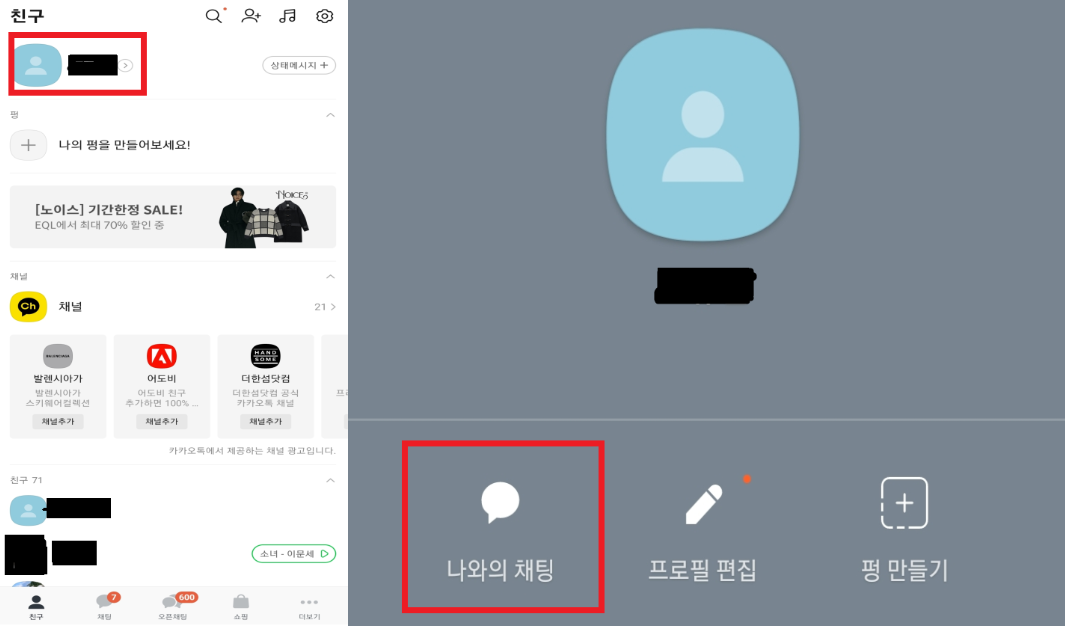
1. 카카오톡에서 나와의 채팅을 누릅니다.
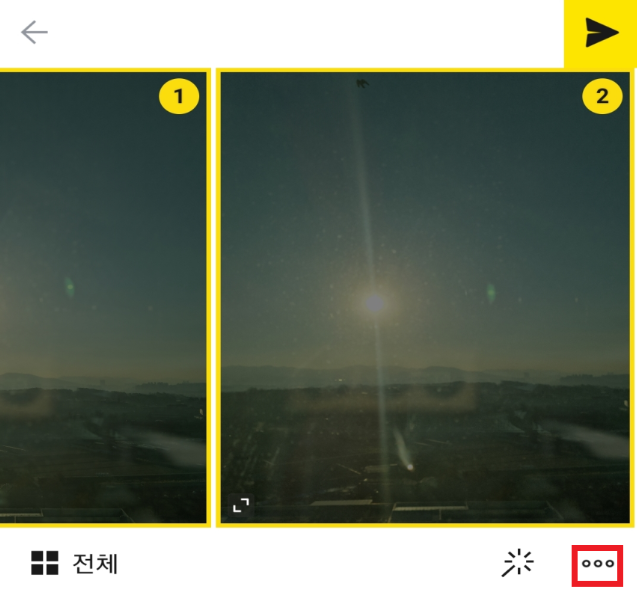
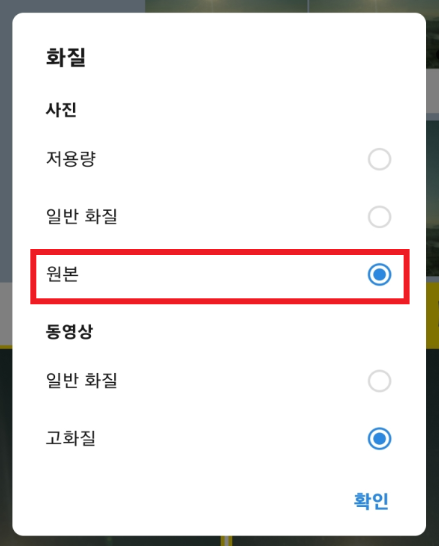
2. 설정 버튼을 눌러 화질을 원본으로 설정하고 보냅니다.
3. PC에서 파일을 다운로드 후 파일을 확인해보면 JPG파일로 변환된 것을 확인할 수 있습니다.

갤럭시에서 JPG로 저장하는 방법
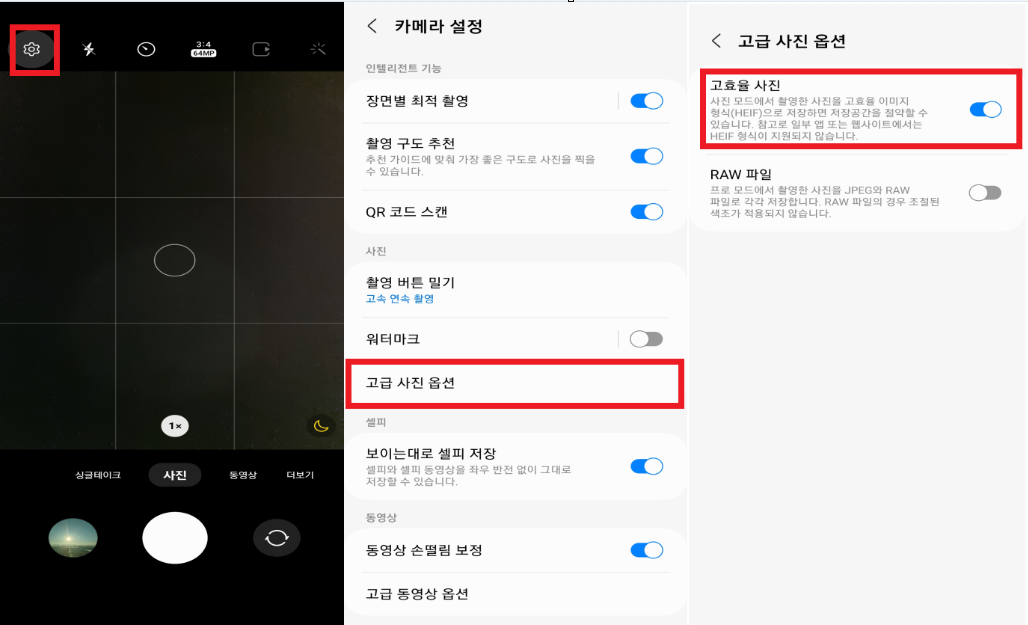
사진 찍을 때 heic 또는 HEIF로 저장이 되는 이유는 카메라 설정에서 고효율 사진 기능을 설정 했기 때문입니다.
아래 이미지와 같이 [고급 사진 옵션]에 들어가서 [고효율 사진]이 체크되어 있다면 해제하여 JPG로 저장해보시기 바랍니다.
장점 단점 모두 있는 기능이니만큼 JPG로 변환하는 일이 많은 분들은 체크를 해제하는 것이 편할 것 같네요
아이폰에서 JPG로 저장하는 방법
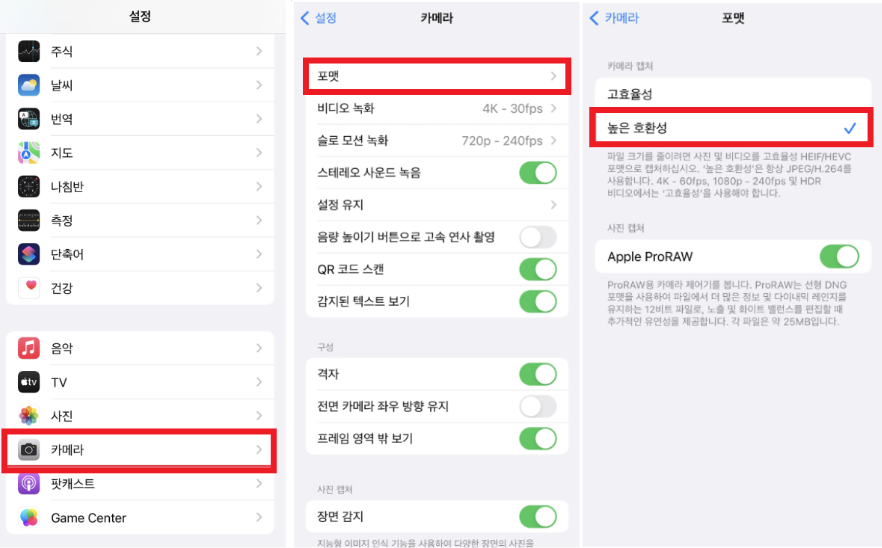
아이폰에서 카메라설정을 [포맷] – [높은 호환성]을 설정해주면 jpg로 저장됩니다. 반면에 [고효율성] 설정하면 heic로 저장하게 됩니다.