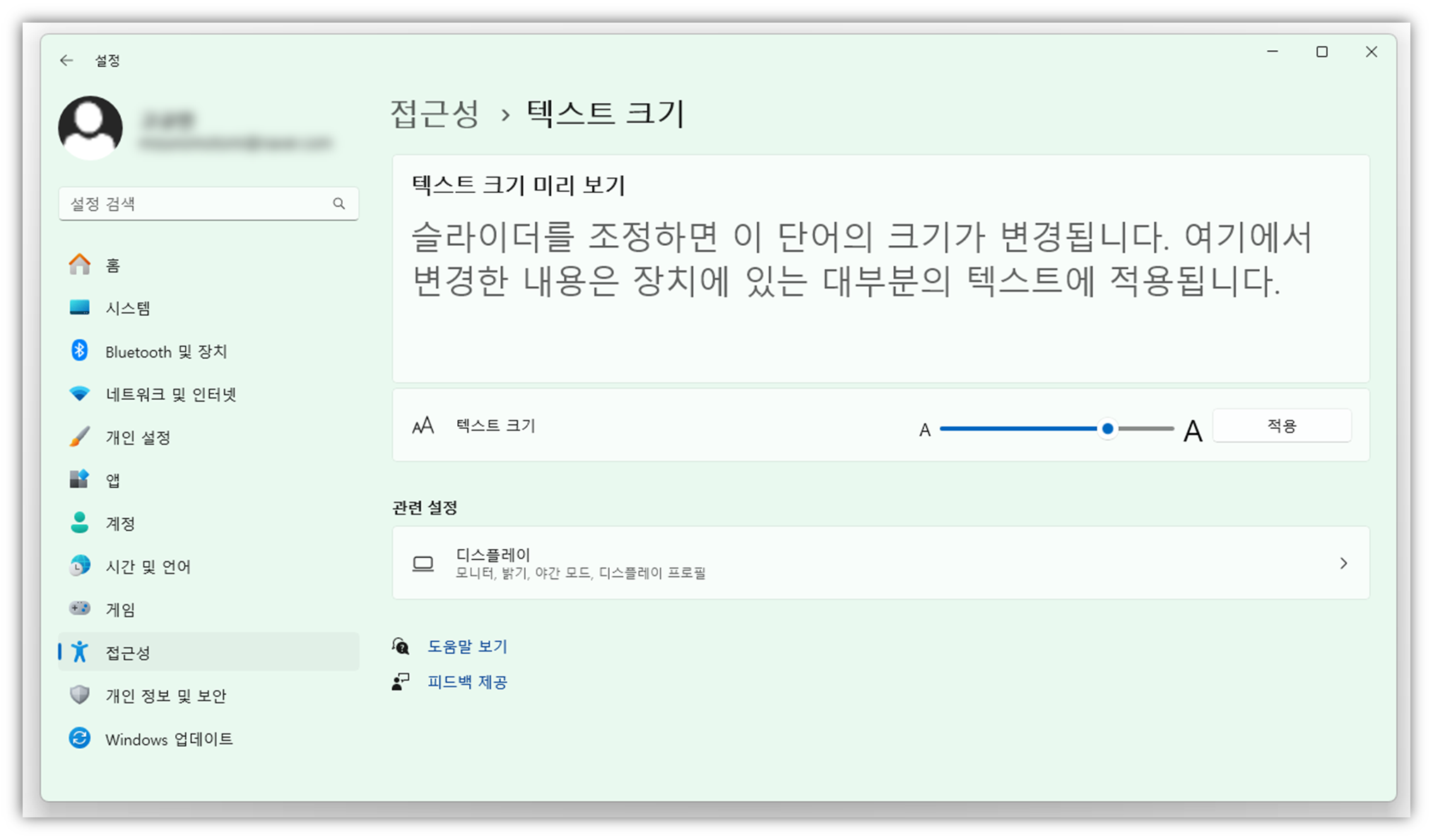
컴퓨터를 사용하다보면 글씨가 너무 작아서 불편하거나 눈이 나빠져서 화면을 키우고 싶을 때가 있는데요. 방법은 크게 2가지로 컴퓨터의 디스플레이 설정을 변경하거나 크롬, 웨일의 인터넷 설정을 변경하여 컴퓨터 화면 크기의 확대 및 축소가 가능합니다. 글자 크기도 함께 변경할 수 있습니다.
1. 컴퓨터 화면 크기 확대 및 축소 방법
컴퓨터 화면 크기를 조절하려면 내 PC의 설정에 들어가서 디스플레이 설정을 변경해야 합니다.
1. [설정]에 들어가서 [시스템] – [디스플레이]에 들어갑니다.
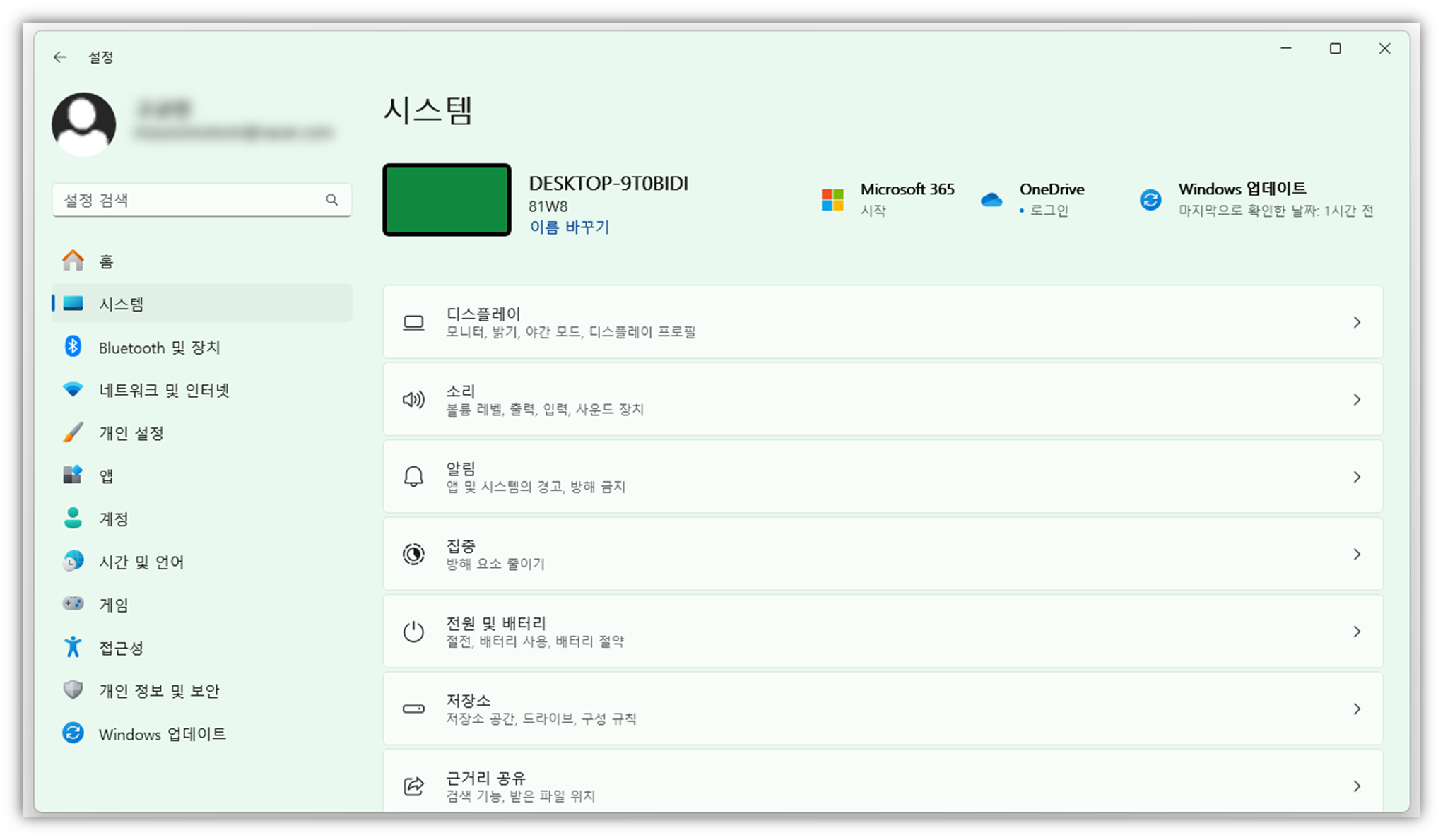
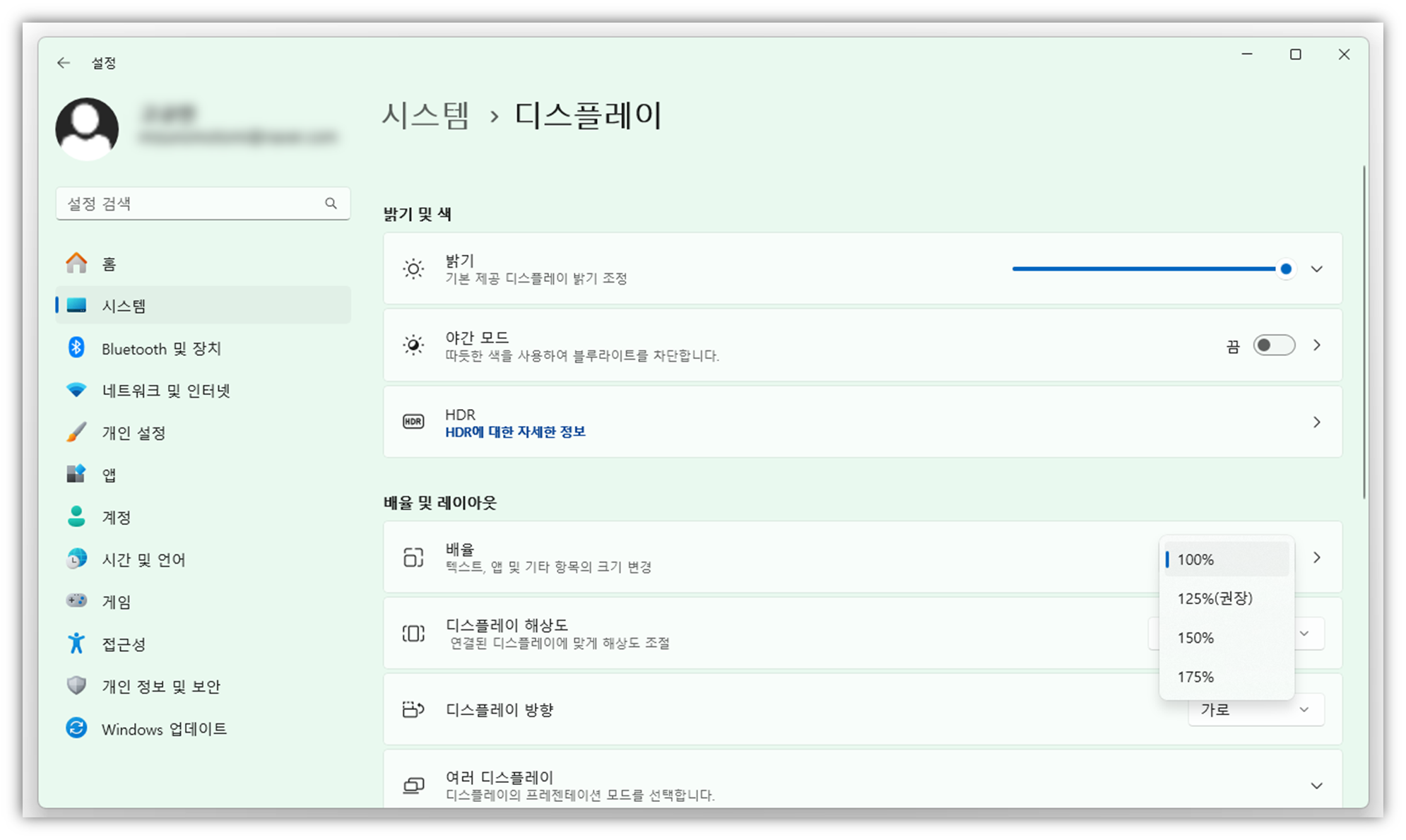
2. 배율 및 레이아웃에서 [배율] 옵션을 변경합니다.
하단 이미지에는 배율 옵션에서 125%가 권장으로 표시가 되어 있는데 자신의 컴퓨터의 크기와 비율에 가장 알맞는 설정을 표시해 주는 것입니다.
100에 가까울 수록 다양한 정보를 표시해주지만 글씨크기나 아이콘의 크기가 작아지며 배율이 늘어날수록 화면 상에 보여지는 정보의 양은 적어지지만 글씨 크기와 아이콘의 크기 등이 모두 커지게 됩니다.
2. 인터넷 화면 크기 조절 확대 및 축소
인터넷 상에서만 화면 크기와 글씨 크기를 확대하고 싶다면 인터넷 설정에서 크기를 조절할 수 있습니다.
우측 상단의 점 3개 설정 버튼을 눌러 원하는 크기를 확인해가며 조절해보시기 바랍니다.
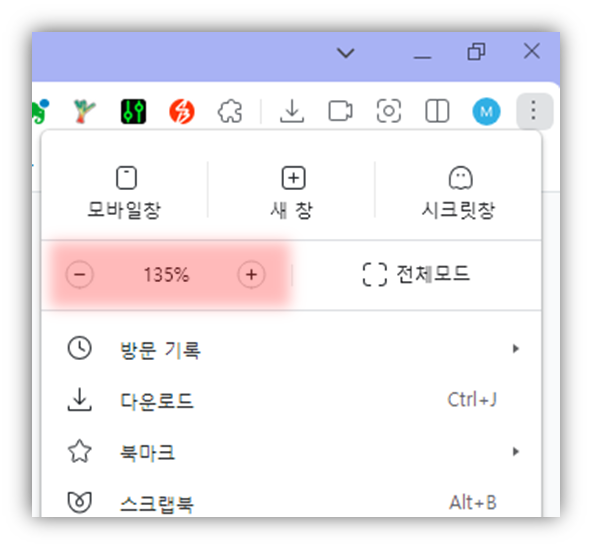
또한가지 쉽게 크기를 조절할 수 있는 방법은 Ctrl키를 누르면서 마우스의 스크롤을 올리면 확대, 내리면 축소가 됩니다.
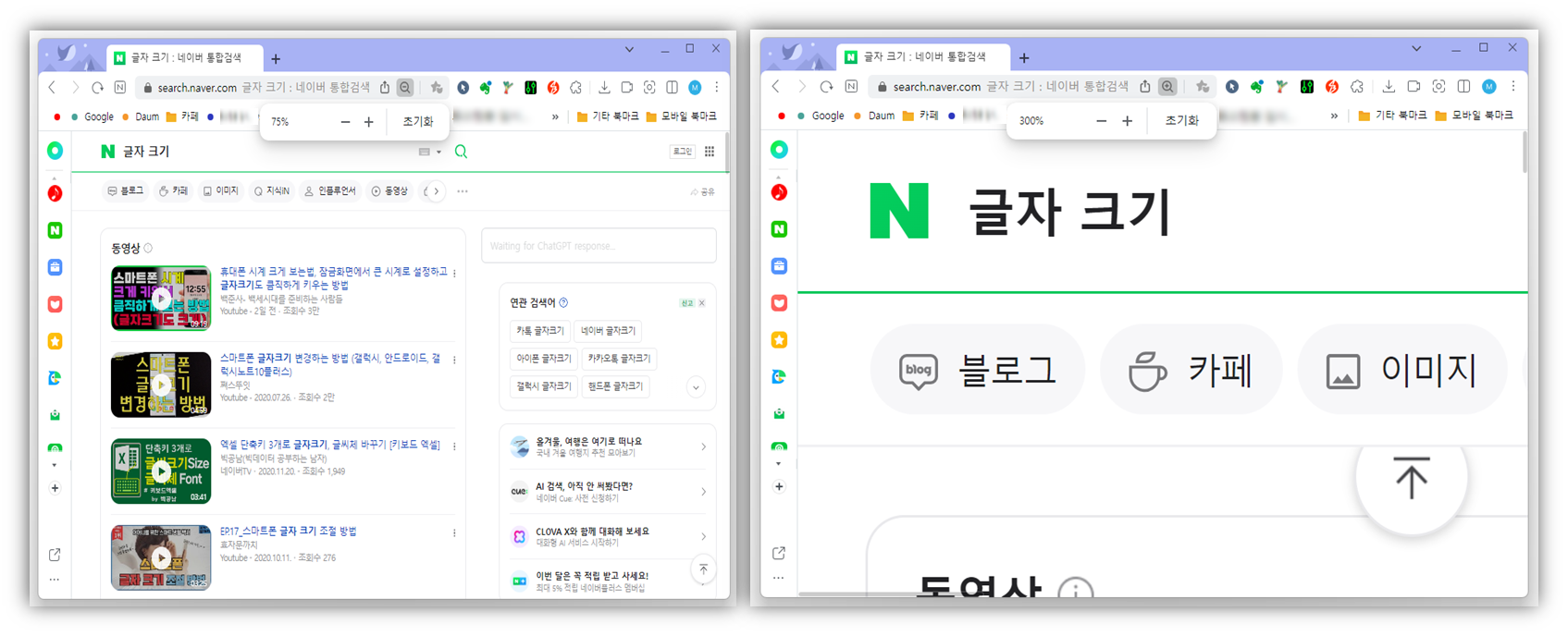
하단 이미지처러 75%로 설정하면 크기가 너무 작아보이고 400%로 설정하면 너무 커져서 오히려 답답하고 효율적이지 않게 됩니다. 일정 배율 이상으로 키우게 되면 화면상에 모든 정보를 담을 수 없게 되기 때문에 자신의 화면크기와 배율에 맞는 설정으로 적용해보시기 바랍니다.
3. 컴퓨터 글자 크기 확대 축소
컴퓨터의 배율이 아닌 글자 크기만을 확대 또는 축소하고 싶다면 설정에서 텍스트 크기를 조절할 수 있습니다.
1. 컴퓨터 설정에서 접근성 탭을 클릭합니다.
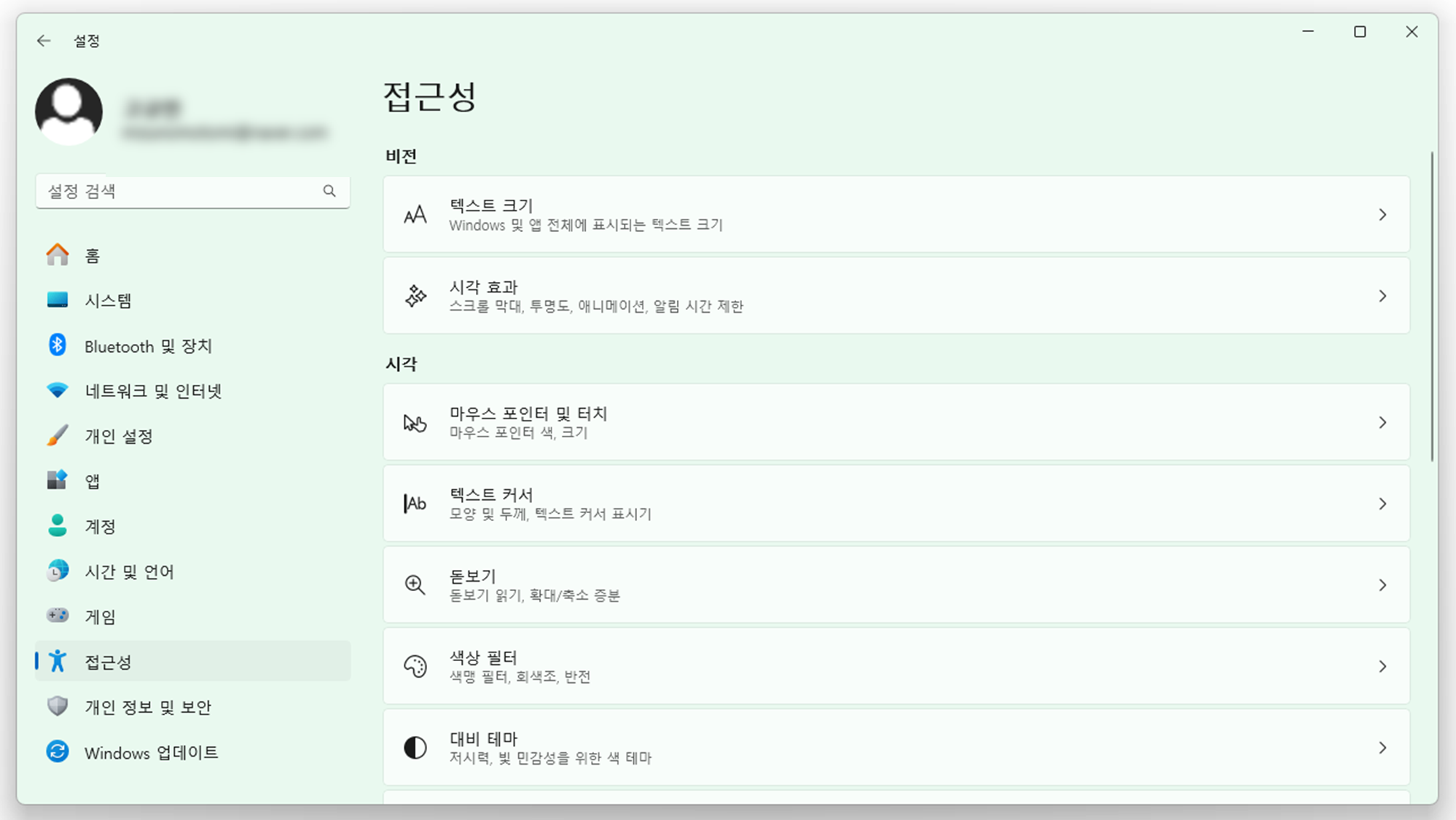
2. 비전에서 텍스트 크기를 클릭하고 텍스트 크기 미리 보기를 확인하며 크기를 조절합니다.
이 기능을 사용하면 바탕화면 기준으로 아이콘의 크기는 동일하지만 글자 크기만 확대가 됩니다.