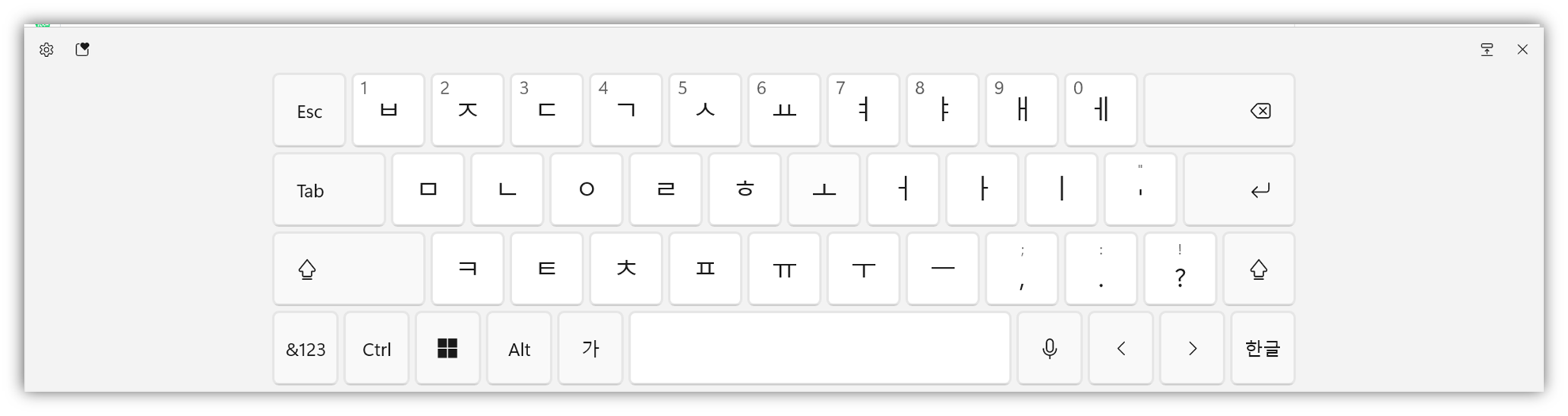
키보드가 고장났을때 급하게 사용해야 하는 일이 있다면 윈도우 화상 키보드를 사용하여 텍스트를 입력할 수 있습니다. 윈도우 가상 키보드를 활용하면 화면 상에 키보드가 나타나며 마우스로 한 글자씩 입력하기 때문에 빠른 입력 및 장문의 글 작성은 어려울 수 있습니다.
키보드 고장으로 인해 먹통일때, 안 쳐질때 어떻게 텍스트를 입력해야 할까요?
화상 키보드 입력 방법
화면 상에 가상 키보드를 실행시키는 방법은 3가지가 있습니다. 1,2번의 화상 키보드와 3번의 가상 터치 키보드는 각각 장단점이 있으니 편하신 것으로 사용해보시기 바랍니다.
1. 단축키로 화상 키보드 실행
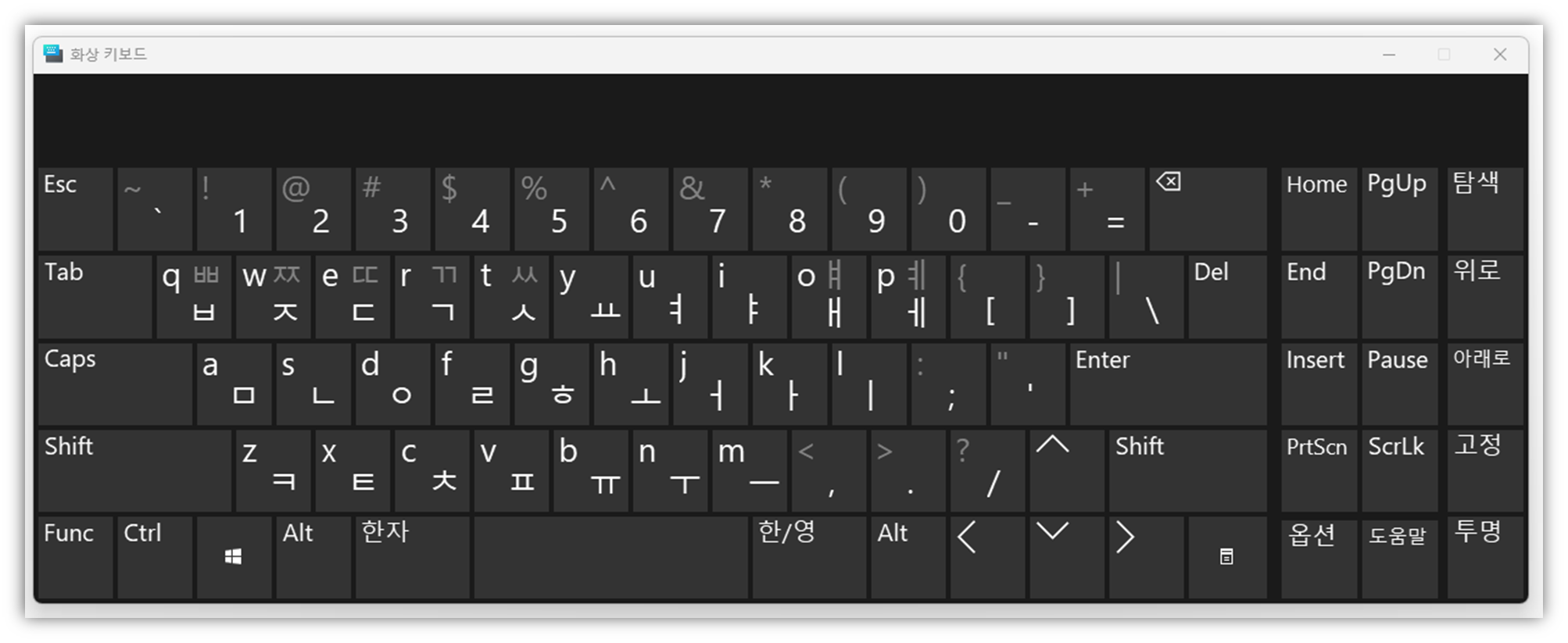
첫번째 방법은 몇가지 키보드만 사용이 불가능할때 윈도우 단축키를 이용하여 입력하는 방법입니다. 윈도우10과 윈도우11 모두 같은 방법으로 실행이 가능하며 캡쳐와 한자 입력 기능도 지원하기 때문에 유용한 키보드입니다. 다만 해당 키가 먹통이거나 별도의 블루투스 키보드를 사용해서 실행이 안 된다면 2번째나 3번째 방법을 통해 실행해보시기 바랍니다.
화상 키보드 실행 단축키 : 윈도우 로고 키 + Ctrl + O
2. 윈도우 가상 키보드 활성화
두번째 방법은 단축키로 실행한 키보드를 직접 실행하는 방법으로 윈도우 설정에서 가상 키보드를 활성화하는 방법입니다.
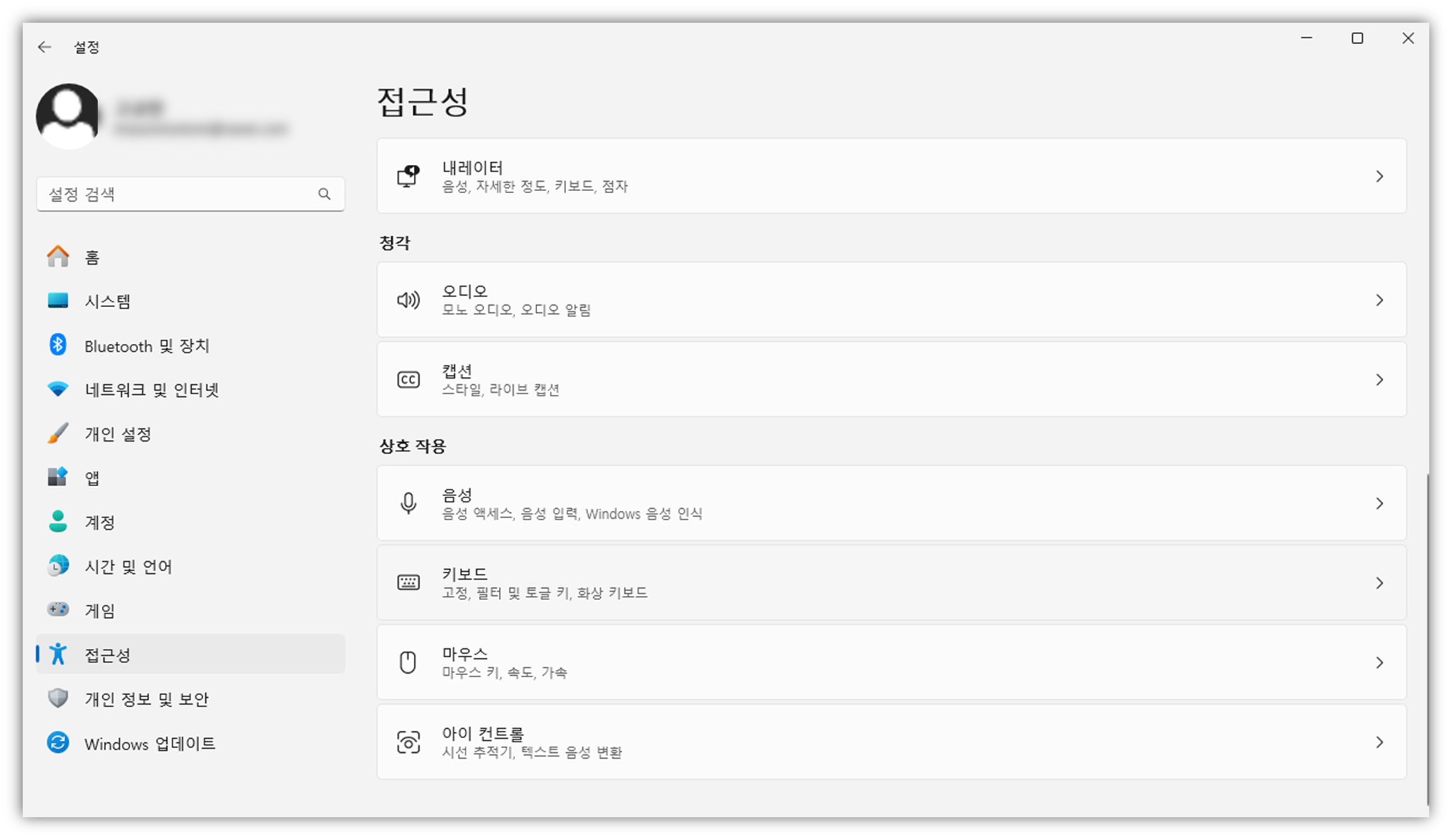
- 윈도우 설정의 접근성 탭에서 키보드 탭을 눌러줍니다.
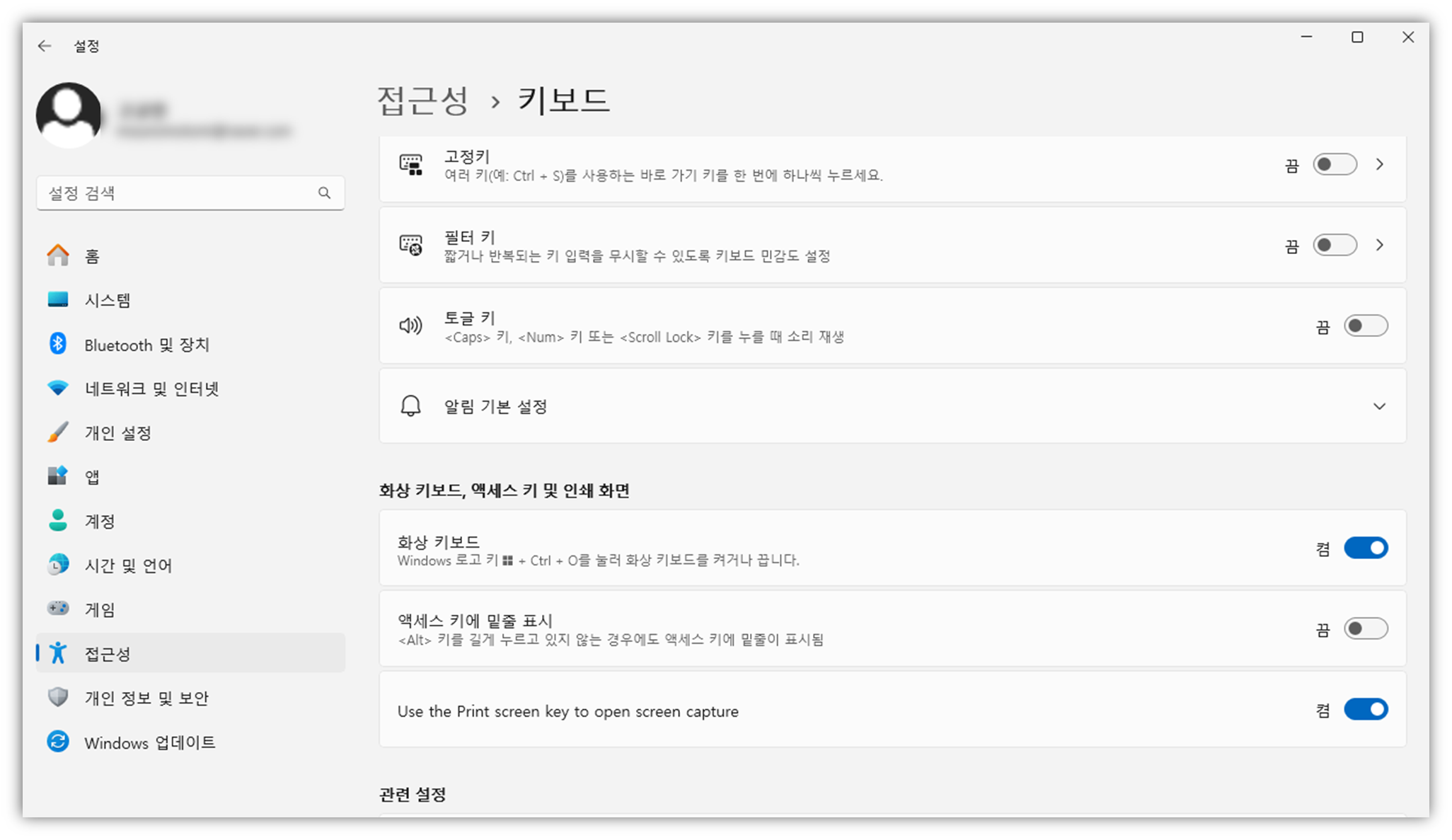
2. [화상 키보드]를 활성화 시킵니다.
활성화가 되면 앞서 단축키를 입력한 것과 같은 키보드가 실행됩니다.
3. 작업표시줄에 터치 키보드 활성화
마지막으로 키보드 고장났을때 작업 표시줄에 터치 키보드를 활성화하는 방법이 있습니다. 이 방법을 사용하면 작업표시줄에 항상 고정시켜 놓을 수 있기 때문에 직관적으로 빠르게 사용이 가능합니다.
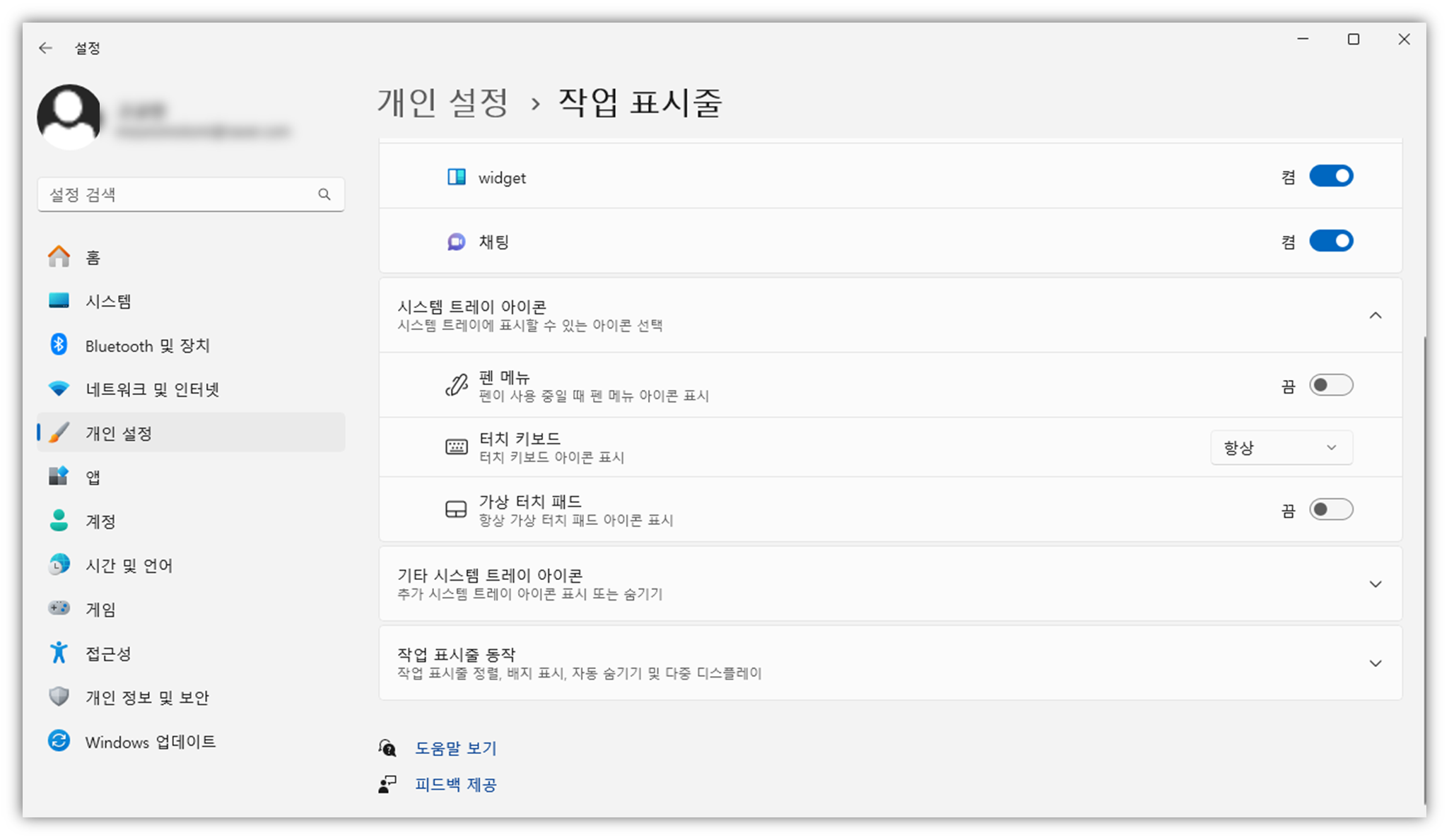
윈도우 설정에서 개인설정 탭에 들어가주고 [터치 키보드] 옵션을 [항상]으로 설정합니다.
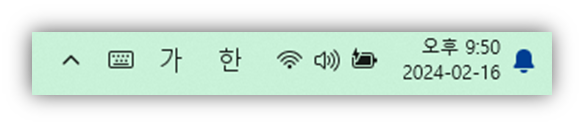
설정 후 하단 이미지와 같이 터치 키보드 버튼이 나타납니다.
버튼을 누르면 아래와 같은 키보드가 나타나며 키보드 좌측 상단 버튼을 눌러 이모지와 클립보드를 사용할 수 있는 점이 장점입니다.