OTT 컨텐츠가 많이 소비되고 있는 요즘 많이 이용하는 플랫폼 중 하나인 웨이브에서는 한달 무료 시청 이벤트를 제공하고 있습니다. 간단하게 휴대폰으로 시청하는 분들도 있는가 하면 티비에 연결하여 크게 시청할 수도 있는데요. 이번 포스팅에서는 웨이브 티비 연결 방법에 대해 알아보겠습니다.
현재 웨이브에 가입하시는 분들께 웨이브 한달 무료 이용권과 이후 50% 할인 이벤트를 진행하고 있습니다. 관심이 있으신 분들은 아래 이벤트를 참고하시기 바랍니다.
웨이브 이용권 할인
웨이브를 티비에 연결하기 전에 확인해야할 사항이 있는데요. 웨이브 이용권이 베이직은 아닌지 확인해야 합니다. 웨이브 베이직 이용권의 경우 스마튼폰, 태블릿, PC 연결은 가능하지만 TV연결은 안되는데요. 이 경우 스탠다드 요금제나 프리미엄 요금제로 업그레이드를 해줘야 합니다.
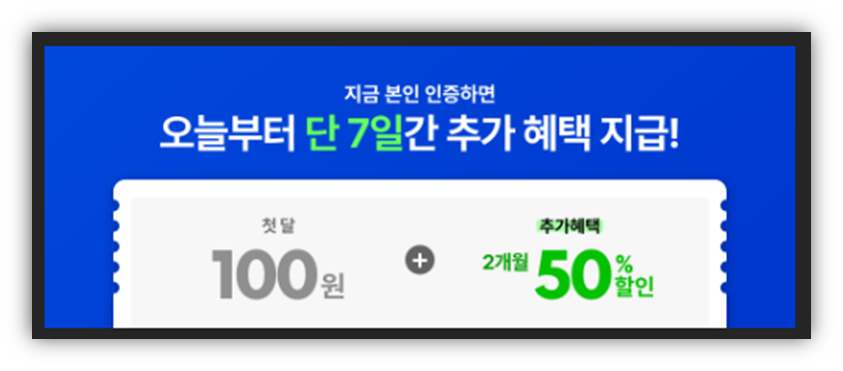
아직 가입을 안하신 분들은 한달 무료 이용 및 이후 2달간은 50% 할인된 가격에 이용할 수 있다고 하니 참고하시기 바랍니다.
웨이브 티비 연결 (스마트 티비)
1. 리모콘의 홈버튼을 눌러 웨이브 앱을 찾습니다.
웨이브가 설치 되어 있지 않다면 앱스에 들어가서 설치를 해주세요.
2. 웨이브 앱에 들어가서 로그인을 진행합니다.
회원가입이 안된 경우 홈페이지에 들어가 서 회원가입을 진행합니다.
3. 휴대폰 인증 후 프로필을 선택하여 시청합니다.
HDMI를 이용하여 웨이브 티비 연결
HDMI케이블은 스마트폰이나 PC와 티비를 직접 연결하여 티비에 미러링 하는 방식입니다. 휴대폰 화면을 그대로 송출하는 방식이기 때문에 화면이 켜져 있는 상태를 유지해야 하는데요. 케이블은 저렴하게 구매가 가능하기 때문에 부담스럽지 않게 구입할 수 있다는 장점은 있지만 연결한다고 해서 충전이 되지는 않습니다. 따라서 웨이브와 같은 OTT를 시청하실 때에는 충전을 하면서 연결하는 것을 추천드립니다.
케이블을 연결하면 티비 화면에 hdmi가 뜨면 선택하면 되고 따로 화면에 나오지 않는다면 외부입력 버튼을 눌러 HDMI를 선택하면 화면에 송출이 되는 것을 확인하실 수 있습니다.
기기 간의 연결은 포트를 잘 확인하시고 PC와 TV의 경우 HDMI to HDMI , 휴대폰과 티비의 연결은 c타입 to HDMI 8핀 to HDMI
크롬캐스트를 이용하여 웨이브 티비 연결
크롬캐스트를 이용하는 방법도 있는데요. 크롬캐스트는 무선 네트워크를 이용하여 연결하는 외부 기기로 HDMI케이블과는 다르게 휴대폰 화면이 꺼져있어도 이용이 가능하다는 장점이 있습니다. 와이파이를 연결하여
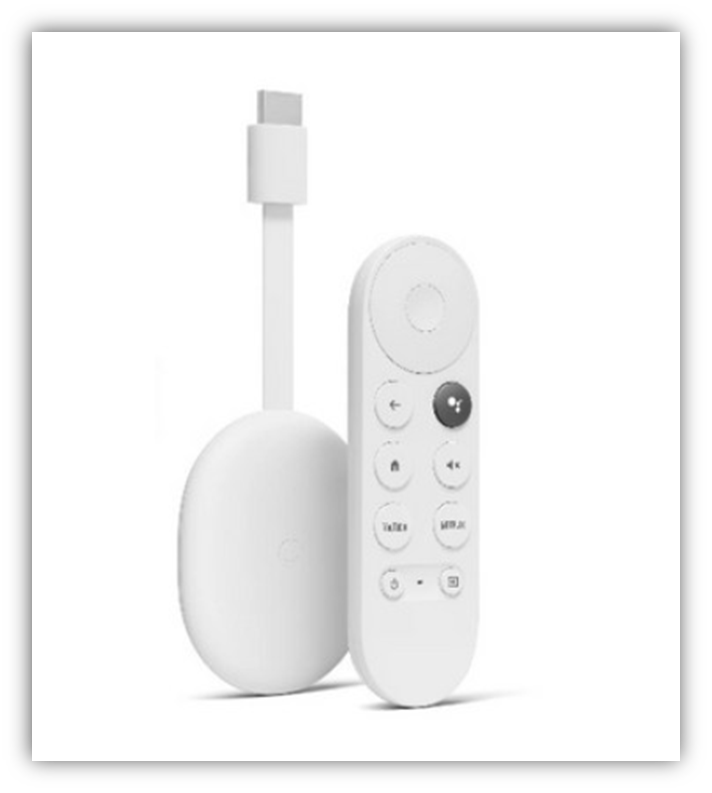
최근에는 구글 크롬캐스트 4세대가 출시되었는데요. 구글 어시스턴트를 통해 음성 원격 기능이 탑재되었으며 영상 화질도 4K까지 지원이 되기 때문에 추천드리는 제품입니다.
“이 포스팅은 쿠팡 파트너스 활동의 일환으로, 이에 따른 일정액의 수수료를 제공받습니다.”