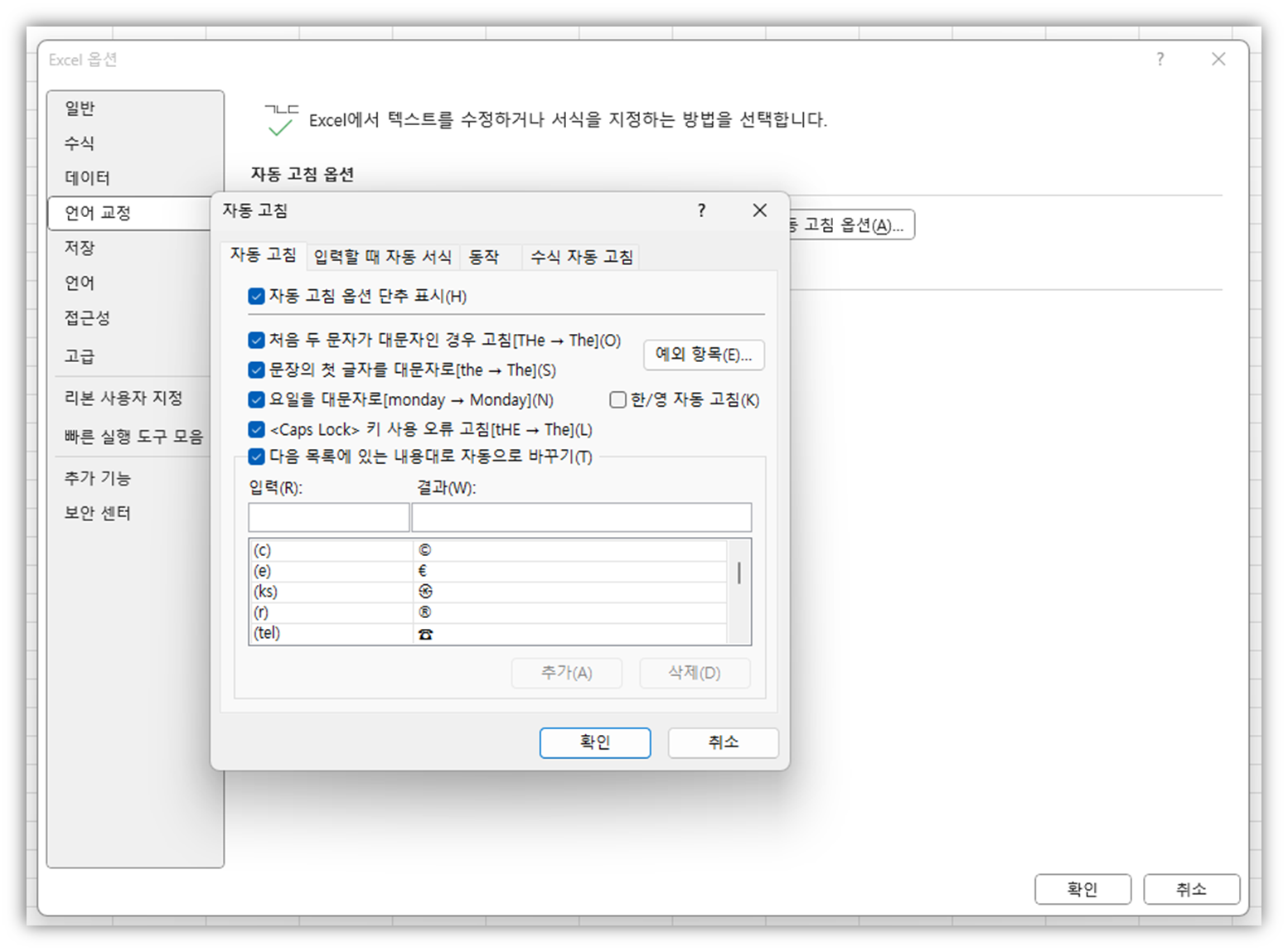
엑셀로 글자를 입력하다보면 영어로 입력했음에도 한글로 자동변환이 되는 경우가 있습니다. 키보드 언어설정을 잘못한 경우 유용한 기능이고 대부분의 상황에서는 편하게 사용이 가능하지만 일부 상황에서 불편한 경우가 있기 때문에 엑셀 한글 자동변환 해제 방법에 대해 알아두는 것이 좋습니다.
엑셀 한글 자동변환 기능
엑셀에서는 언어교정 옵션이 기본적으로 활성화되어 있습니다. 엑셀 한영 자동변환 기능은 한글을 입력해야하는데 실수로 영어로 입력한 경우 자동으로 인식하여 한글로 변환해주는 기능입니다.
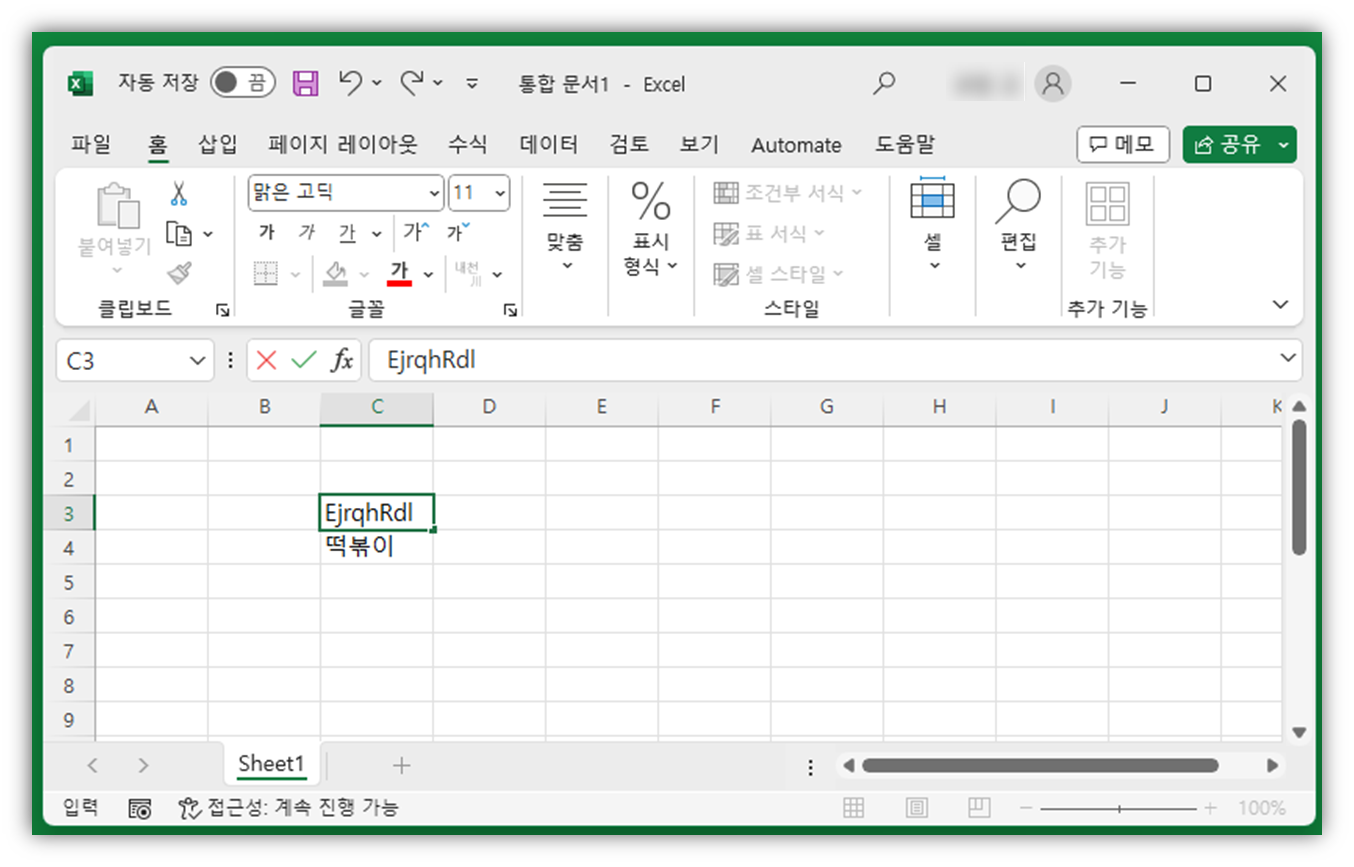
예를 들어 “떡볶이”를 영어자판으로 입력했을 경우 “EjrqhRdl”라고 입력이 됩니다. 하지만 여기서 [자동변환] 옵션을 설정하고 스페이스바 혹은 엔터를 누르면 영어로 잘못 입력한 것으로 바로 인식하여 자동으로 “떡볶이”로 변환이 되는 것이죠.
대부분의 상황에서는 유용하게 사용할 수 있지만 일부 상황에서는 불편하게 작용할 수 있는데요. 엑셀 기본 설정에서 엑셀 한영 자동변환 설정을 끄게 되면 이 기능을 비활성화 시킬 수 있습니다.
엑셀 한글 자동변환 해제 방법
엑셀 한글 영어 자동변환 해제 방법은 엑셀의 기본 옵션에서 기능을 해제해야 합니다. 아래와 같은 순서로 따라하시면 정상적으 해결이 가능합니다.
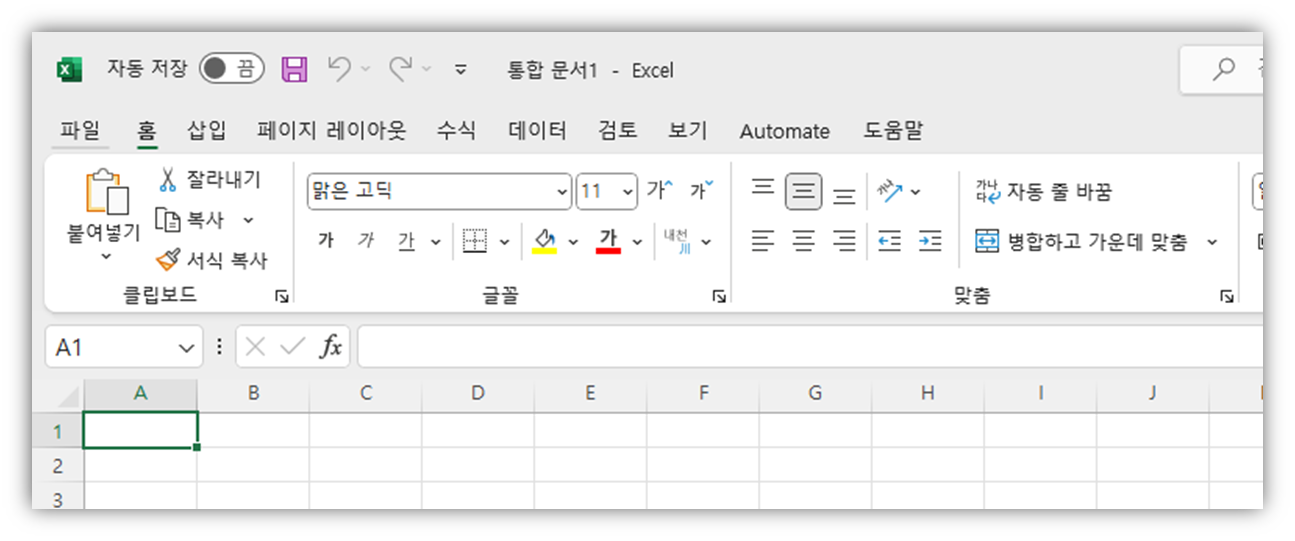
1. 상단 카테고리에서 [파일] 선택
파일을 선택하면 새 문서를 만들때 나오는 화면이 나오게 되는데요.
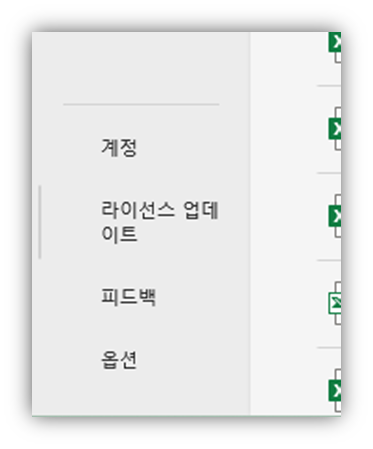
2. 좌측 하단의 옵션 선택
3. 언어교정에서 자동 고침 옵션 클릭
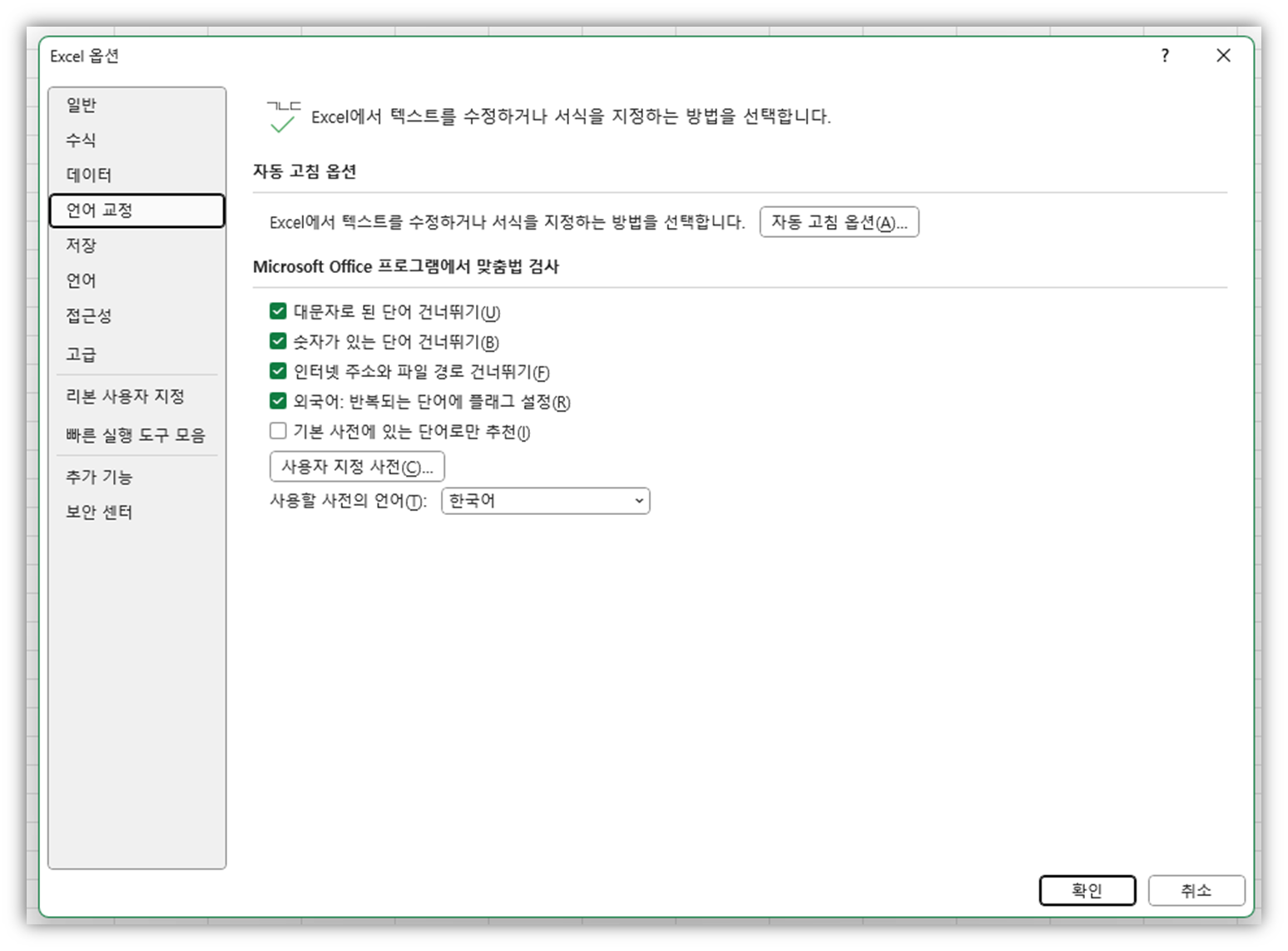
4. 자동 고침 항목에서 [한/영 자동 고침]을 해제
확인을 눌러 글자를 입력하면 영어에서 한글로 자동변환이 이루어지지 않는 것을 확인하실 수 있습니다.