어도비 파이어플라이에는 프롬프트를 입력하여 이미지를 생성하는 기능이외에도 다양한 기능이 있습니다. 생성형 채우기 기능, 텍스트 효과 기능, 생성형 다시 채우기 기능이 있으며 추후에 3D에서 이미지로 바꾸는 기능과 Project Stardust 기능이 추가될 것으로 예상됩니다. 아래에서 어도비 파이어플라이 기능에 대해 알아보시기 바랍니다.
생성형 채우기
생성형 채우기 기능은 수정이 필요한 부분을 선택하여 다른 이미지로 채우는 기능입니다. 보통 그림을 지우는 기능은 휴대폰에서도 지원하고 많은 앱 기능에도 있지만 다른 이미지를 채운다는 개념은 조금 새롭게 느껴집니다.
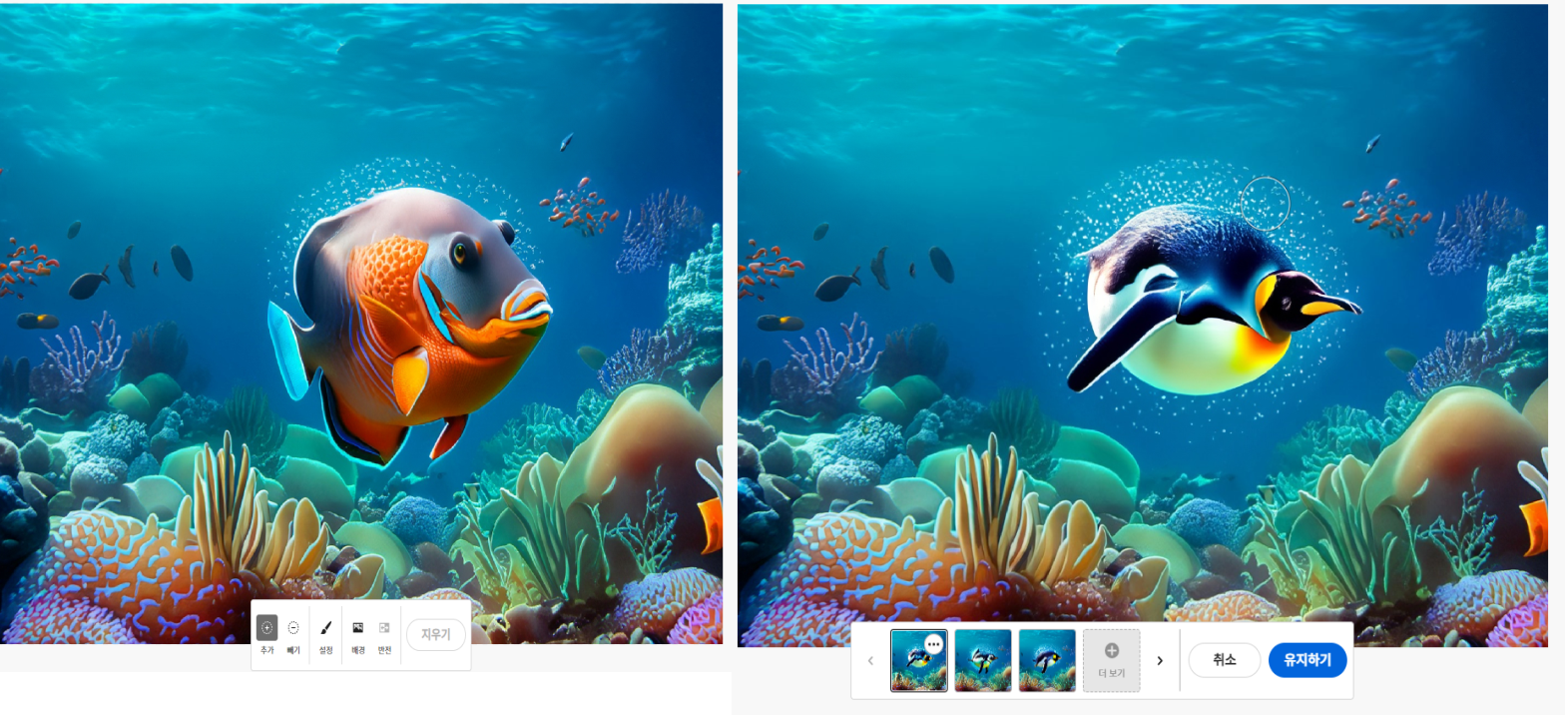
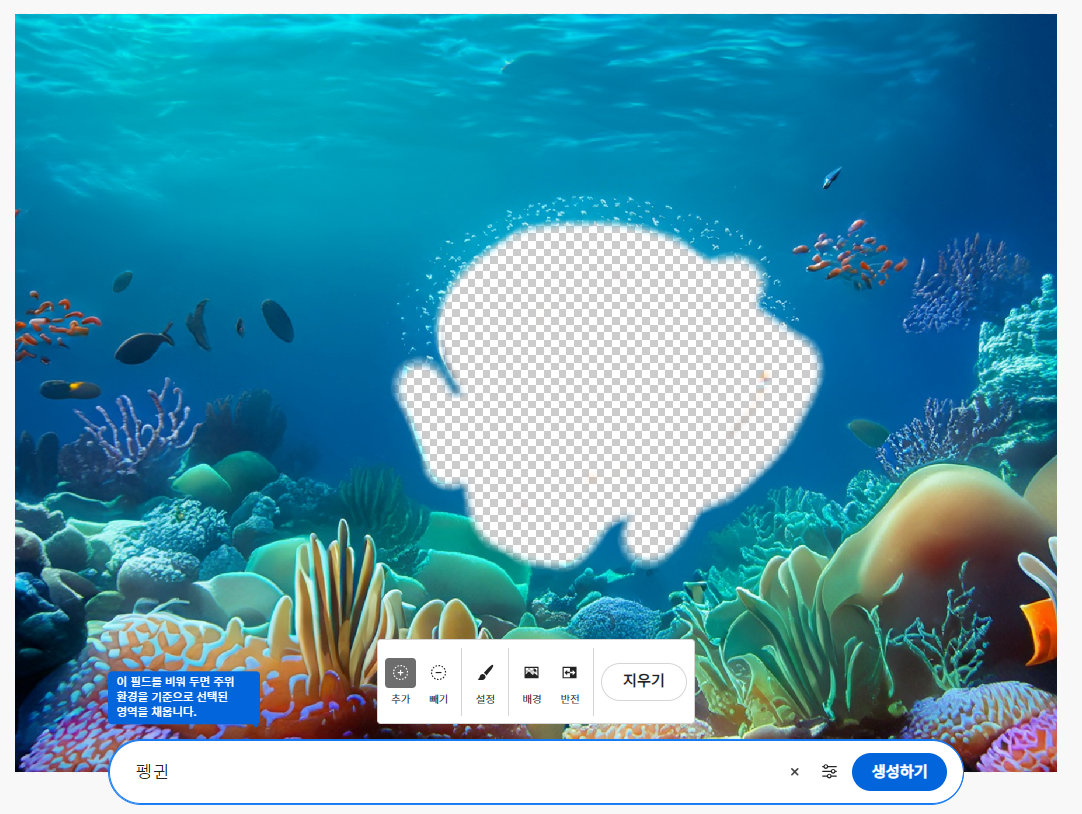
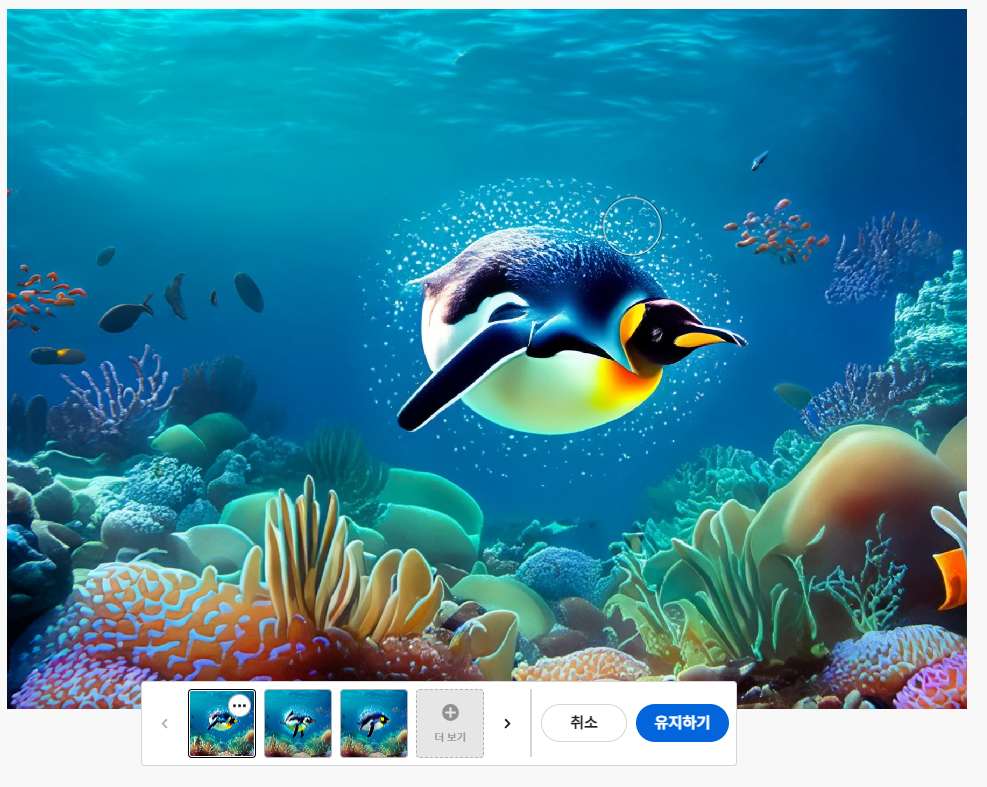
이 기능을 사용하면 아래 이미지와 같이 물고기를 펭귄으로 채워놓을 수 있습니다.
생성형 채우기 기능 사용방법
1. 어도비 파이어플라에서 생성형 채우기 (https://firefly.adobe.com/upload/inpaint)에 들어갑니다.
2. 원하는 이미지를 업로드합니다.
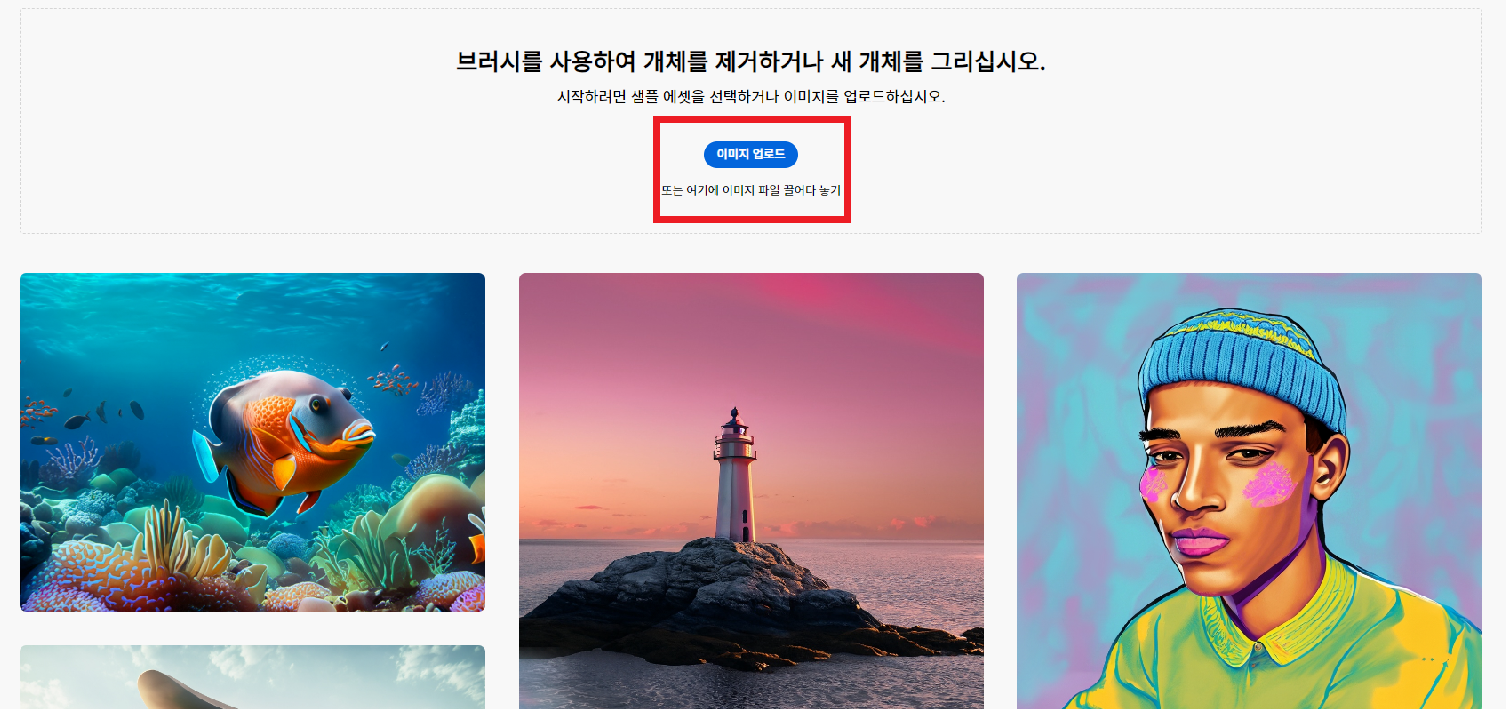
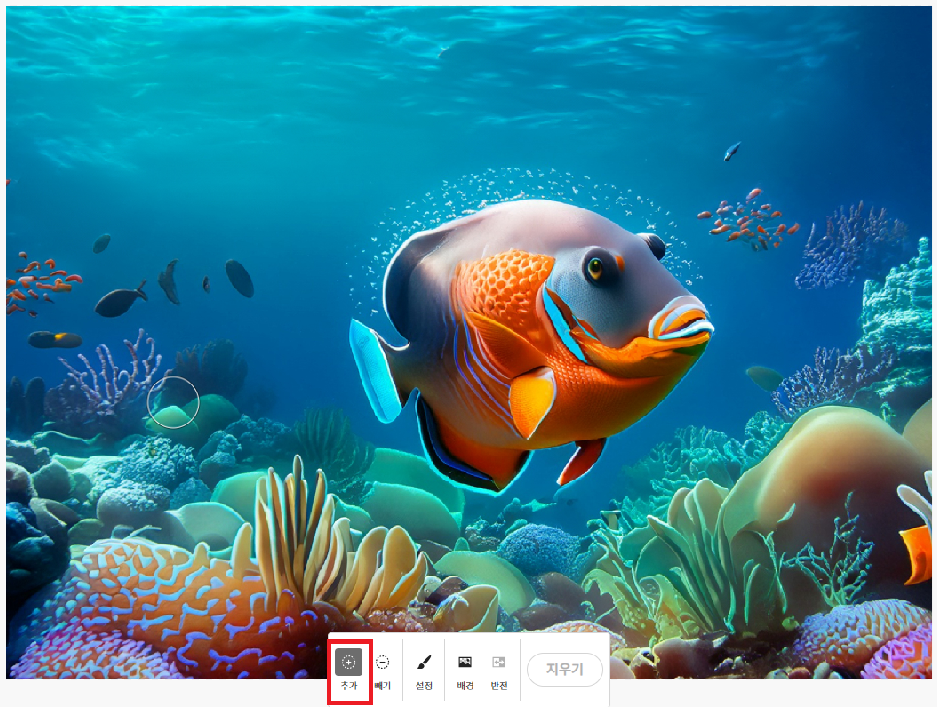
3. 추가를 누르고 지우거나 새로운 이미지를 추가하고 싶은 곳을 지워줍니다.
필요이상으로 지웠을 경우 빼기를 눌러 수정할 수 있으며 설정을 통해 브러쉬의 크기도 조절할 수 있습니다.
4. 왼쪽 측면에서 선택한 부분을 제거하고 싶다면 제거, 다른 이미지를 채워놓고 싶다면 삽입을 선택합니다.
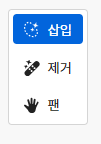
5. 지우는 경우 제거를 누르고, 이미지를 추가할 경우 이미지에 대한 설명을 입력후 생성하기를 눌러줍니다.
예시로 펭귄을 입력해보겠습니다.
6. 생성된 이미지를 확인합니다.
새로 채워진 이미지가 문드러지지 않고 생각보다 자연스럽게 들어갔네요.
완성도가 있어보입니다.
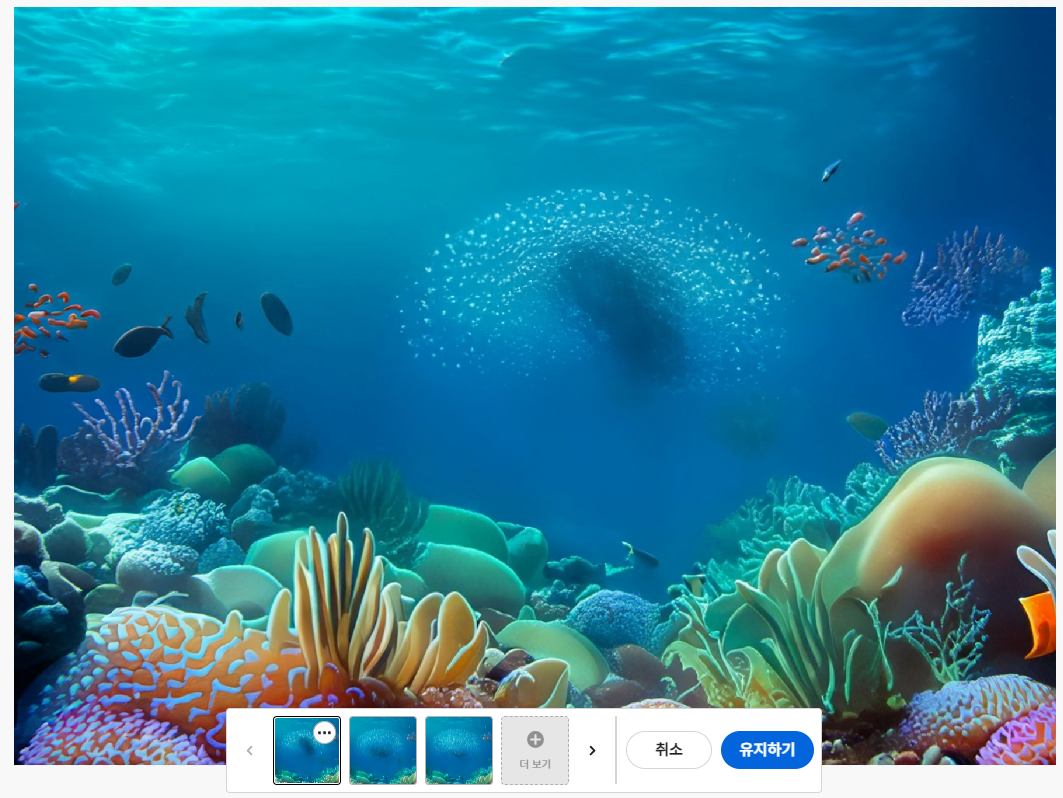
이미지를 제거하기로 설정했을 경우의 결과도 만족스럽게 나오네요
텍스트 효과
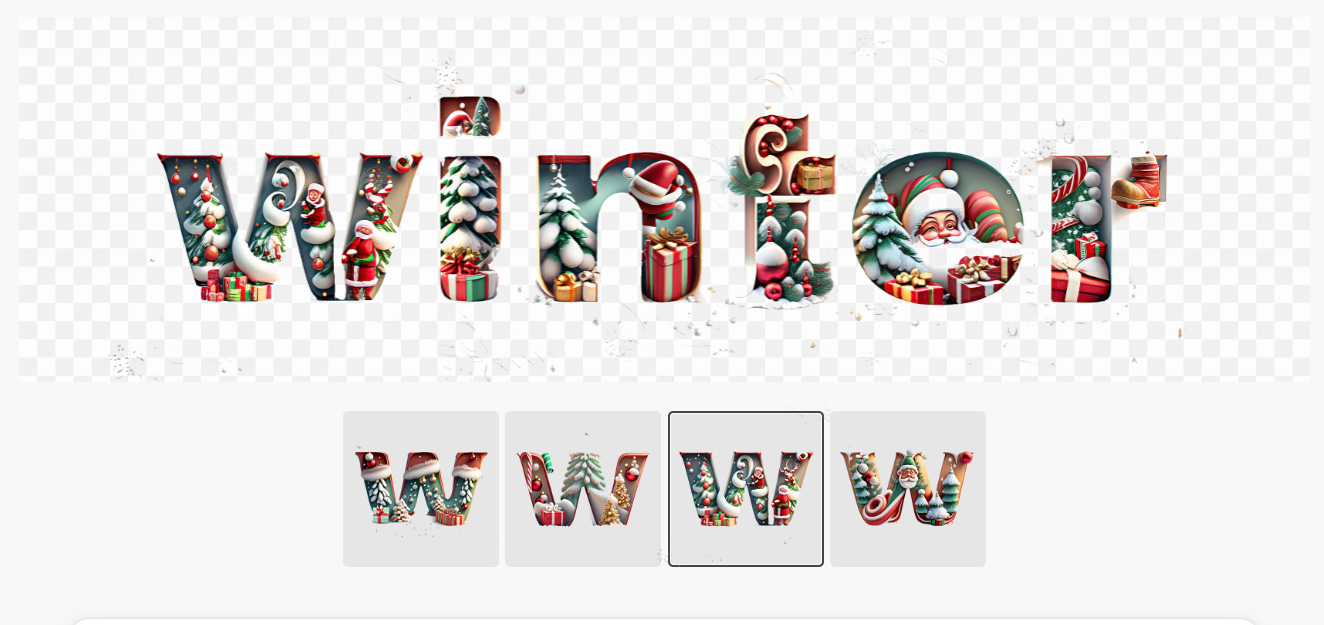
텍스트 효과는 입력한 텍스트에 다양한 효과를 적용하는 기능입니다. 텍스트를 입력하고 원하는 효과를 프롬프트에 입력하면 특별한 텍스트가 완성됩니다.
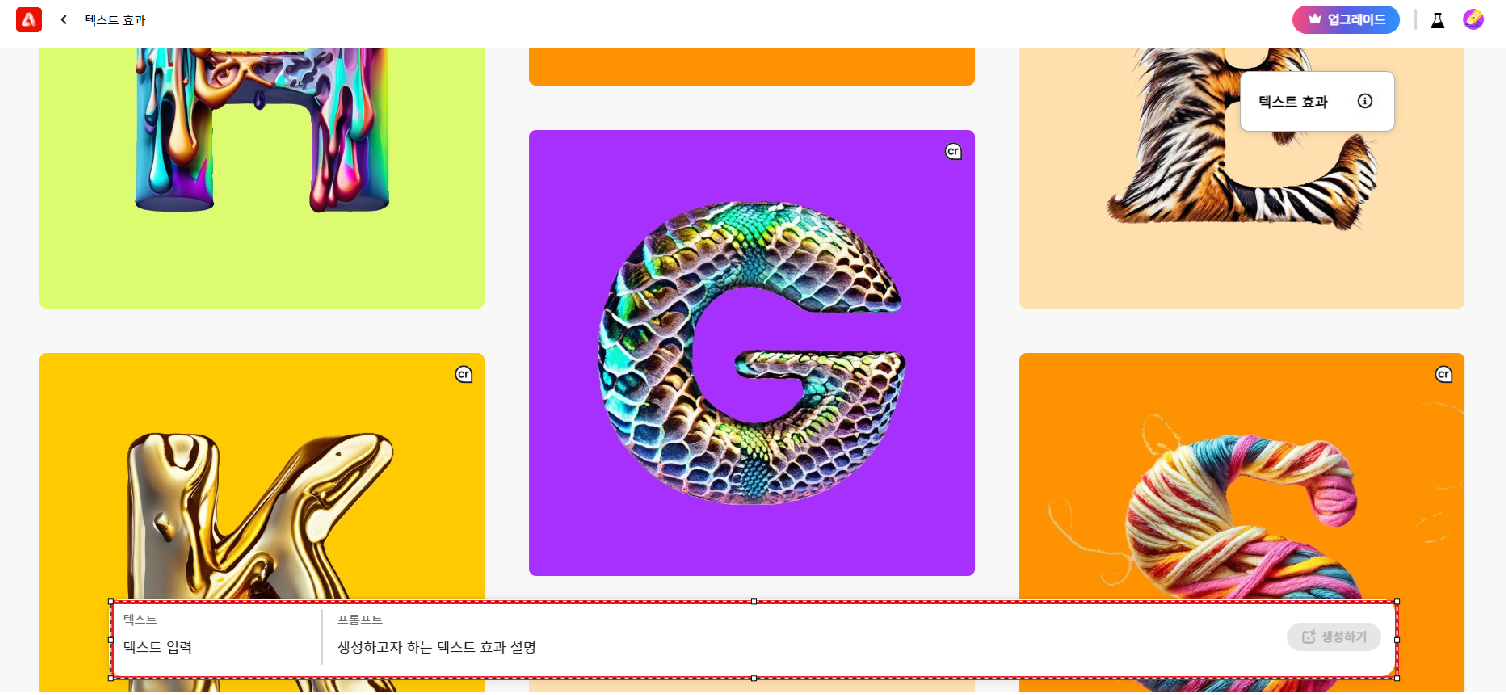
텍스트는 winter
프롬프트에는 크리스마스 분위기, 눈이 쌓인 모습, 산타크로스, 선물상자, 크리스마스 트리를 입력하여 생성하기를 눌러 보겠습니다.

텍스트에 명령어를 입력한대로 적용된 것을 확인할 수 있습니다.
생성형 다시 칠하기
생성형 다시 칠하기 기능은 바꾸고 싶은 이미지의 컬러를 프롬프트를 통해 입력하여 이미지를 생성하는 기능입니다.
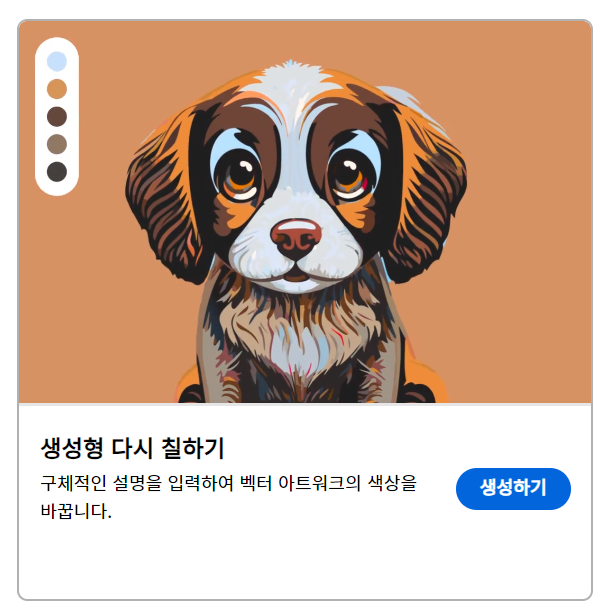
이 기능은 SVG파일을 사용하기 때문에 다른 파일이라면 SVG파일로 변환할 필요가 있겠네요
큰변화를 주기 보다는 전체적인 분위기와 컬러감을 바꾸고 싶을 때 사용하기 좋아보이는 기능입니다.
예시로 고양이 그림을 선택하여 작업해보겠습니다.
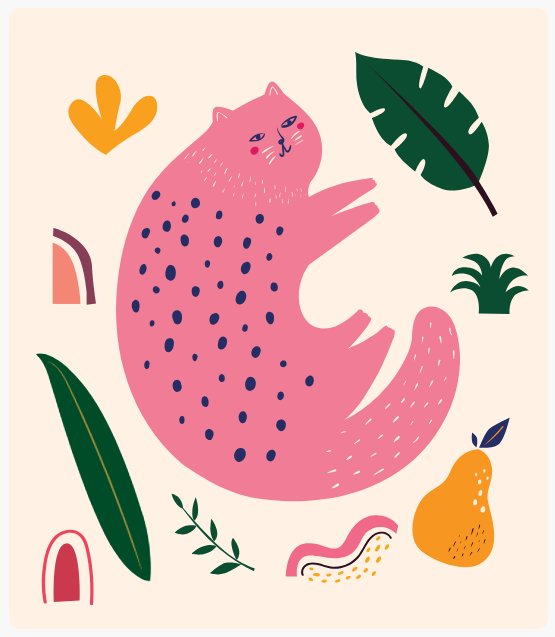
배경 컬러와 분위기를 바꾸어 보겠습니다.
프롬프트에 아래와 같은 명령어를 입력해본 결과입니다.
[명령어] 밝고 화사한 분위기, 노란색 배경
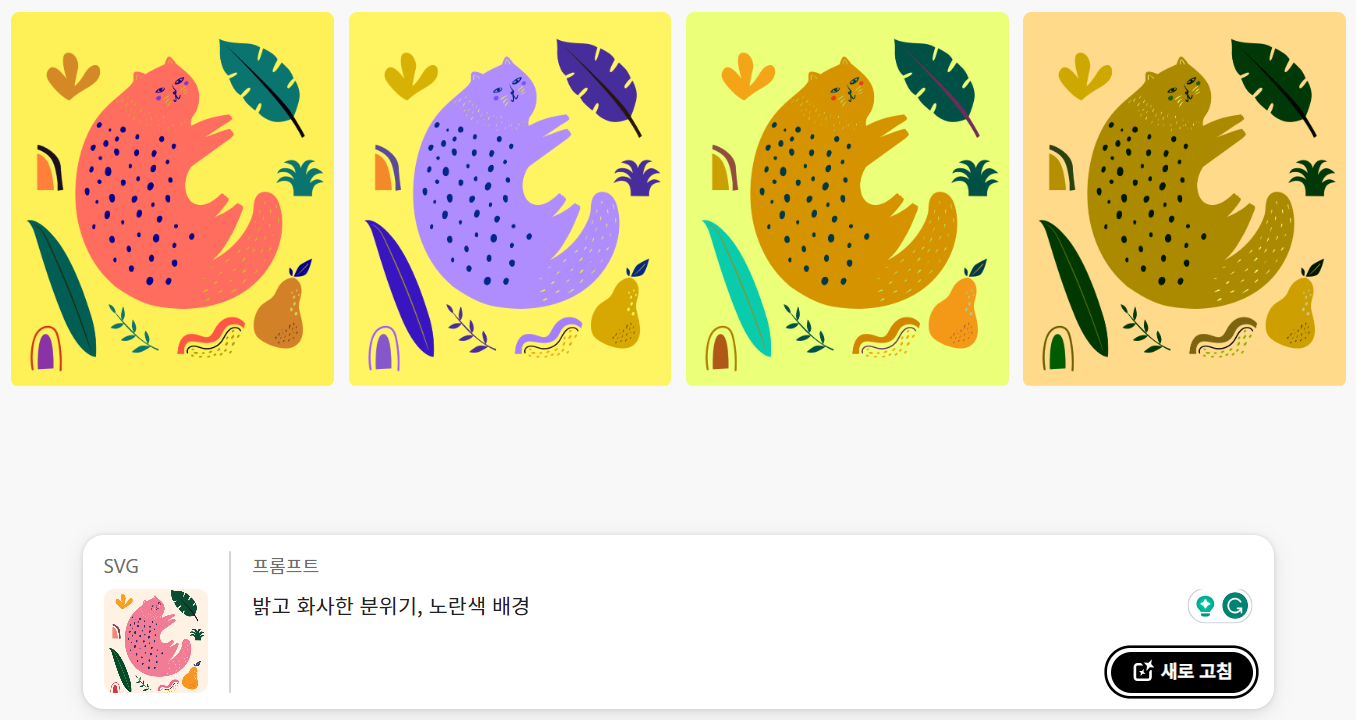
이 기능은 젖체적인 컬러를 조정해주기 때문에 유의미한 결과물이 생성되는지는 잘 모르겠네요.
재미삼아 해보시는 것도 나쁘지 않을 것 같습니다.