정해진 날짜에 공지사항이나 업무관련 메일을 보내야 하는 경우가 있습니다. 그럴 때 아웃룩 예약 발송 기능을 활용하면 날짜를 지정하고 시간 설정이 가능합니다. 다른 업무로 인해서 해당 메일을 보내지 못하거나 누락되는 불상사가 일어나지 않도록 미리 예약해주는 좋은 기능이기 때문에 함께 따라해보시기 바랍니다.
아웃룩 예약 발송
아웃룩(outlook) 에서는 업무를 더 편하게 만들어 줄 기능이 다수 있는데요 그 중 하나가 예약 발송 방법입니다. 업무를 하다보면 꼭 그 날에 발송해야 하지만 출장 때문에 다른 지역에 가야한다면 메일을 보내기가 어렵겠죠. 하지만 아웃룩의 기본 기능인 예약 발송 기능을 활용한다면 일정을 더 수월하게 수행할 수 있습니다.
아웃룩 예약 발송 방법
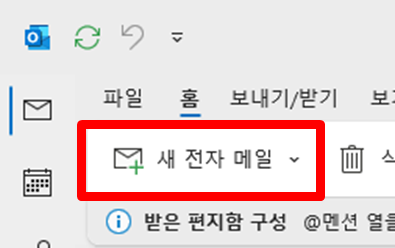
1. [홈] – [새 전자 메일]을 클릭합니다.
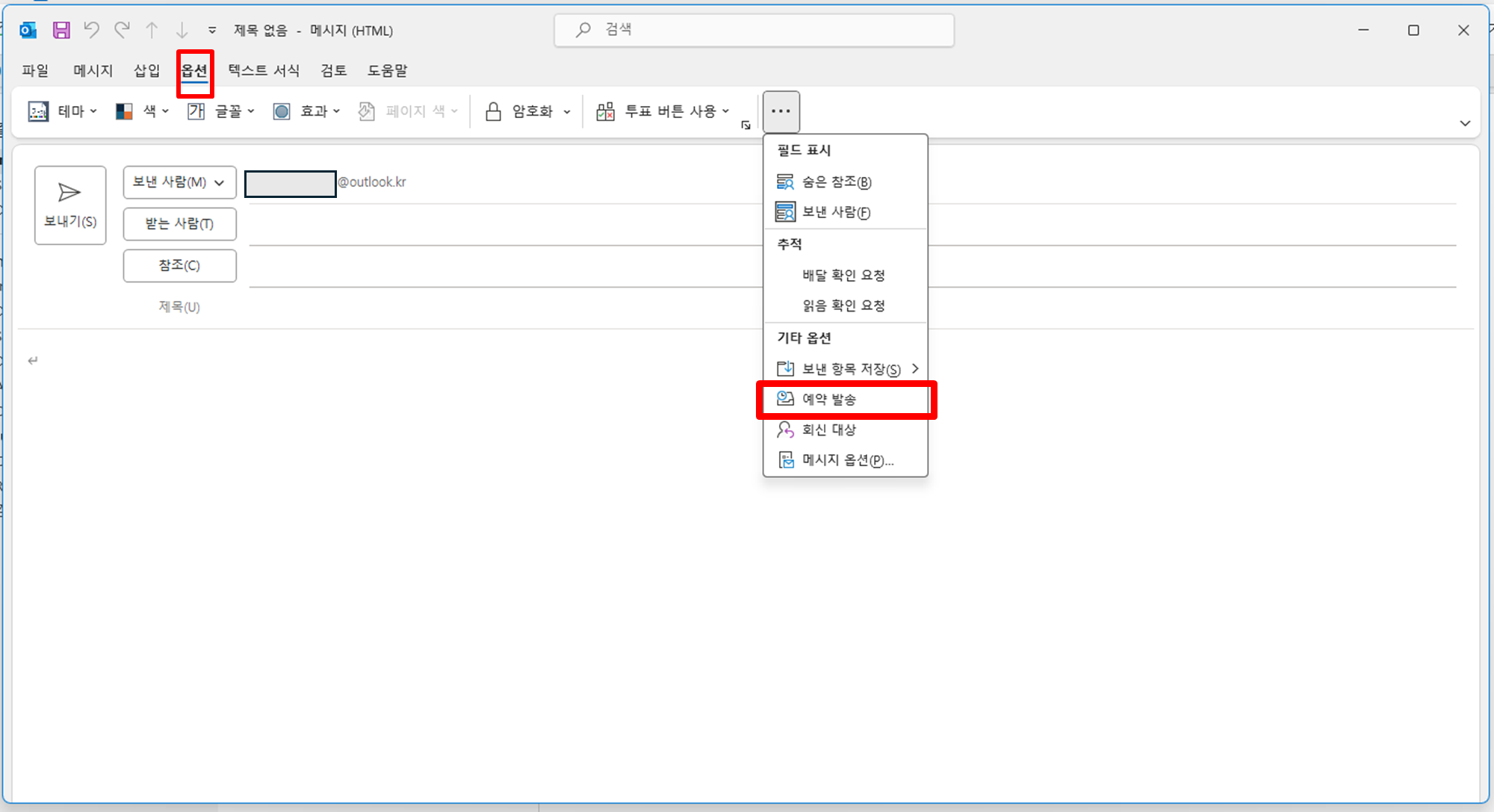
2. 옵션 카테고리에서 …을 눌러 [예약 발송]을 선택합니다.
우클릭하여 [리본에 고정]을 선택하면 바로가기 버튼이 추가되어 더 빠르게 설정가능합니다.
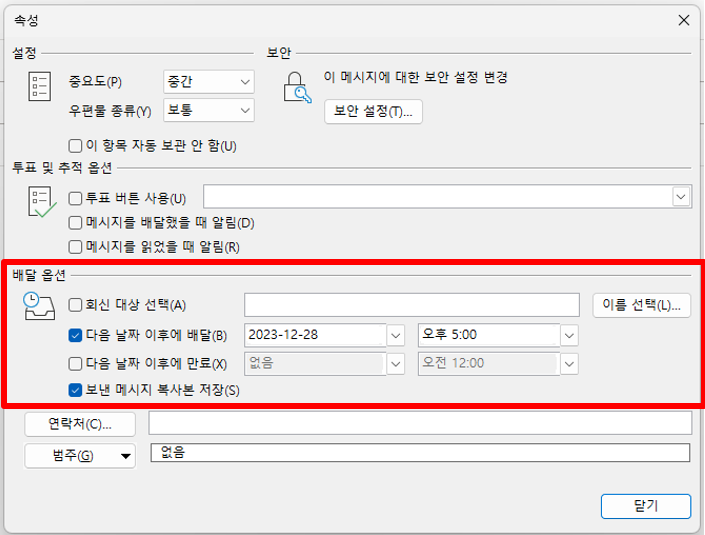
3. 속성 창이 뜨면 배달 옵션에서 [다음 날자 이후에 배달] 옵션을 체크하고 날짜와 시간을 설정하고 닫기를 누릅니다.
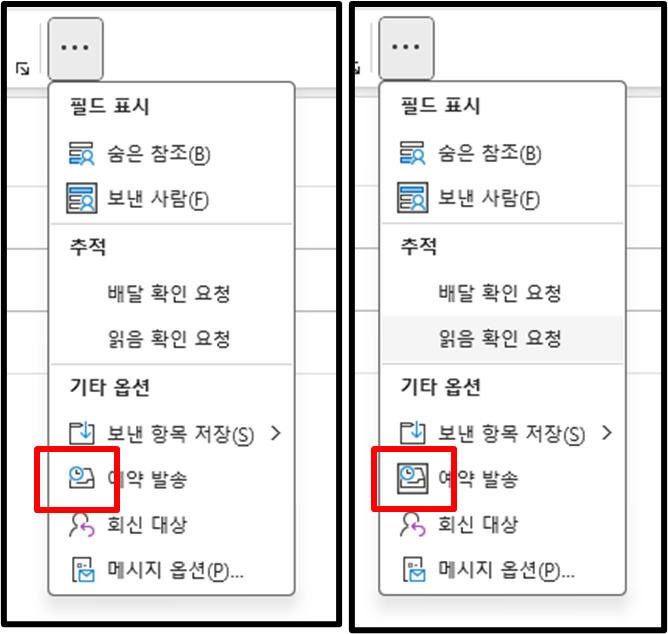
4. 다시 …을 눌러 예약 발송 옵션을 보고 사각형이 생겼다면 예약 발송이 완료된 것을 확인할 수 있습니다.
아웃룩 예약 발송 취소 변경 방법
예약 발송한 메일을 취소하거나 날짜와 시간을 변경하려면 해당 메일로 들어가서 다시 설정할 필요가 있습니다.
1. 측면 카테고리에서 Outbox(보낼 편지함)를 선택하고 예약 발송한 메일을 클릭합니다.
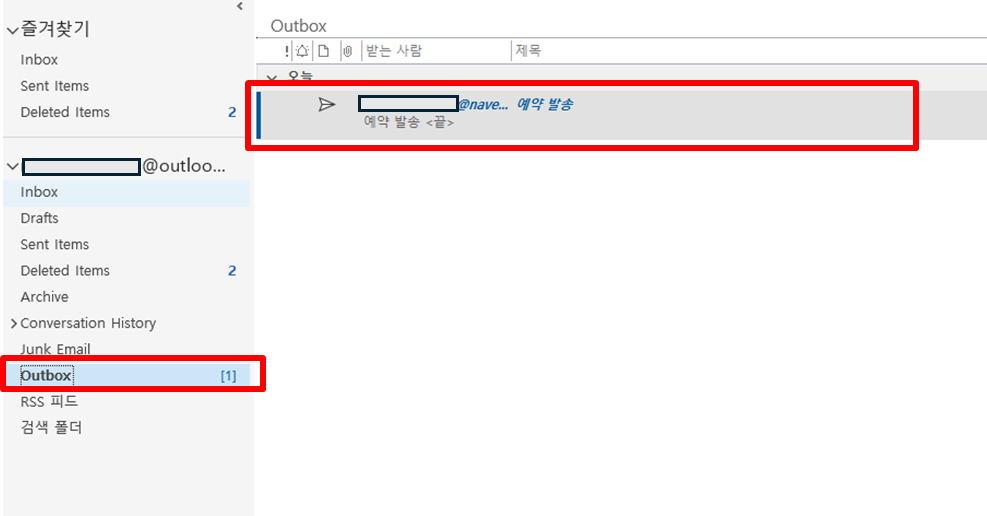
2. 옵션을 선택하고 …을 눌러 예약 발송을 선택하여 날짜와 시간을 선택합니다.
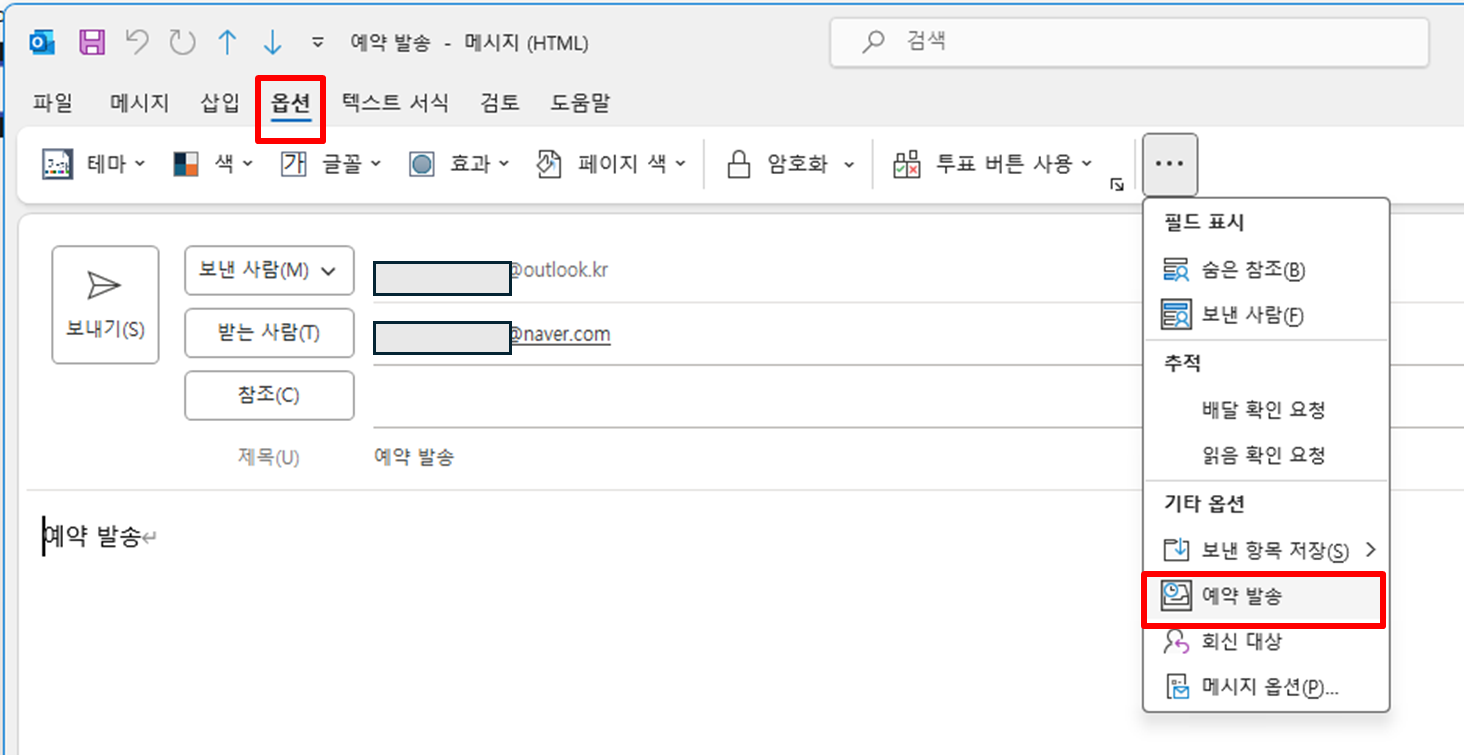
3. 예약 발송을 변경 하거나 취소합니다.
예약 발송을 취소하려면 [다음 날짜 이후에 배달]에 체크를 해제하면 됩니다.
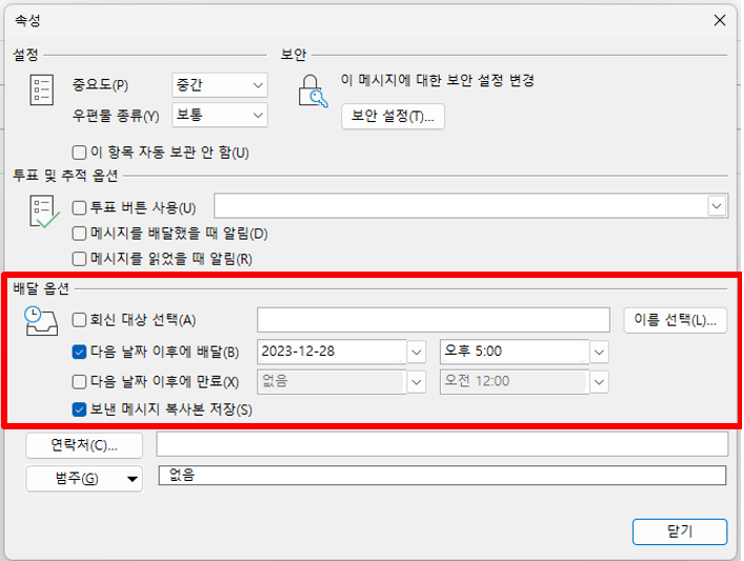
4. 보내기를 눌러 발송 취소 및 변경을 완료합니다.
추가) 아웃룩 메일 회수하는 방법
날짜를 착각하여 예약 발송을 한 경우 즉시 메일이 보내지는 경우가 있습니다. 이대 빠르게 회수가 가능하니 아래 버튼을 눌러 확인해보시기 바랍니다.