아웃룩에서 전자메일 기능을 사용하다가 컴퓨터를 포멧하거나 갑작스러운 고장으로 사용하지 못하게 되었을 때 데이터가 모두 삭제될 수 있습니다. 아웃룩에서는 최대 50GB의 백업기능도 제공하고 있어서 설정을 하면 메일 서버의 용량도 확보하고 만일의 사태에 대비할 수 있습니다. 컴퓨터 포멧 전 아웃룩 백업 및 복구 하는 방법에 대해 알아보겠습니다.
아웃룩에서 메일을 저장하게 되면 pst파일로 저장하게 됩니다. 이 파일을 백업하고 나중에 필요한 경우 다시 불러와서 복원하여 사용할 수 있습니다.
메일을 백업은 갑작스러운 사고에 대비하기 위해 정기적으로 하는 것이 좋습니다. 정기적으로 체크하기 힘들다면 자동으로 백업하도록 설정이 가능합니다.
아웃룩 메일 백업하는 방법
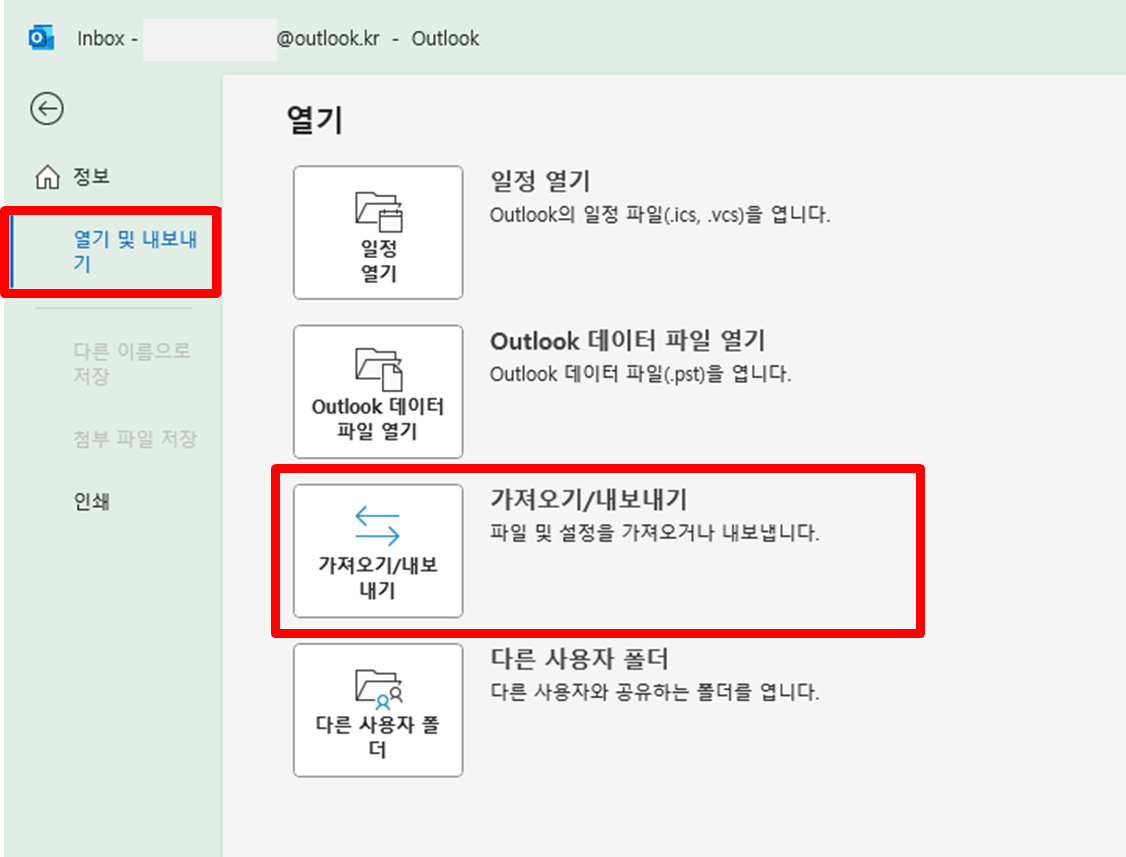
1. [파일] 탭 – [열기 및 내보내기 메뉴]를 선택하고 [가져오기/내보내기] 메뉴를 클릭합니다.
파일(메일) 뿐만 아니라 설정을 가져오거나 내보낼 수 있습니다.
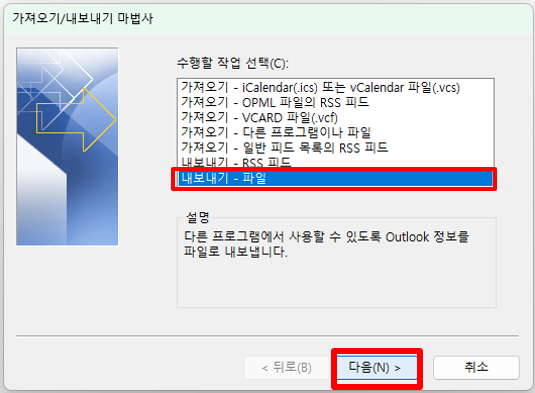
2. 가져오기/내보내기 마법사 창이 뜨면 수행할 작업 선택 목록에서 [내보내기 – 파일]을 선택하고 다음을 클릭합니다.
해당 설정을 하면 아웃룩 전용 관리 파일인 .pst 로 보관할 수 있게 됩니다.
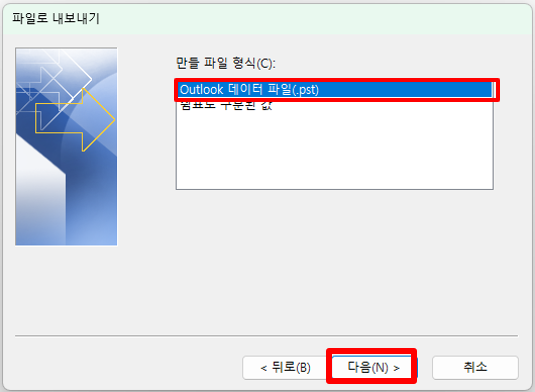
3. 다음으로 만들 파일 형식 목록에서 [Outlool 데이터 파일(.pst)]를 선택하고 [다음]을 클릭합니다.
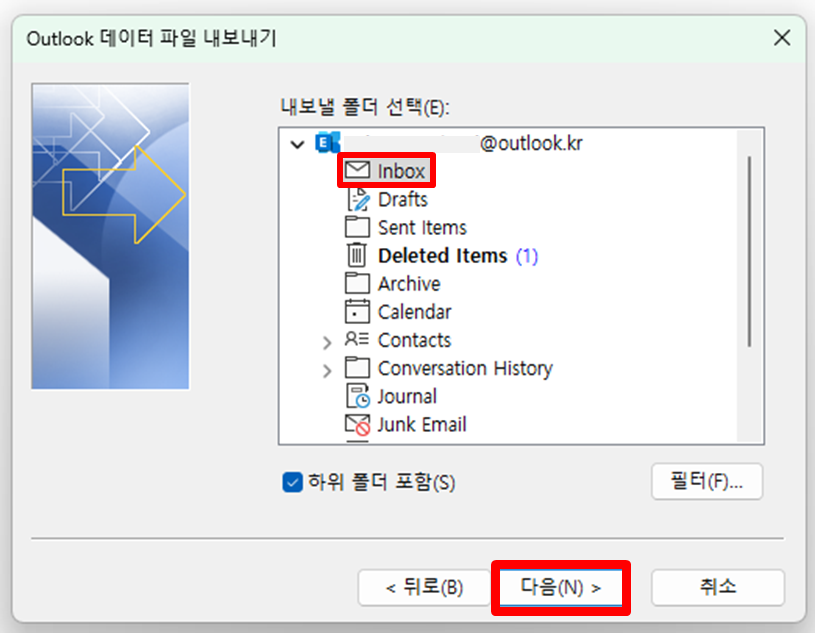
4. 아웃룩에 있는 메일의 폴더들이 나열되며 필요한 파일을 선택하여 백업이 가능합니다. 이 때 [하위 폴더 포함]을 체크하여 함께 저장이 가능합니다.
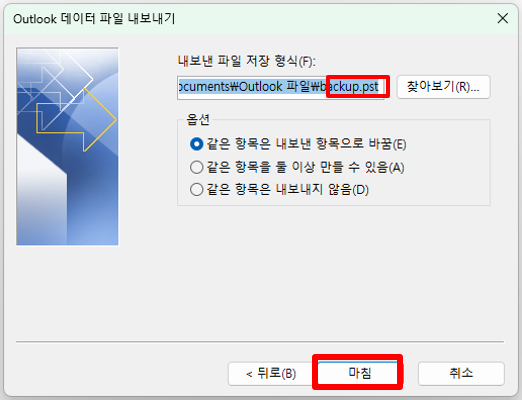
5. 내보낸 파일 저장 형식이 pst가 된것을 확인하고 마침을 누릅니다.
옵션의 경우 일반적으로 ‘같은 항목은 내보낸 항목으로 바꿈’을 선택하는 경우가 많습니다. 이 옵션은 기존에 백업을 진행했었고 저장소의 같은 폴더에 저장한다면 현재 백업 내용으로 바꾸겠다는 뜻입니다.
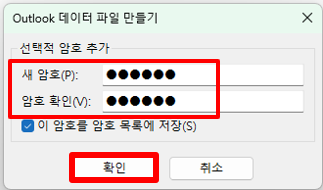
6. 마지막으로 백업 데이터 파일의 암호를 지정합니다. 새 암호와 암호 확인을 설정하고 [확인]을 누릅니다.
해당 암호는 보안을 위해서 설정을 추천드리며 암호를 복구할 때도 사용이 됩니다.
아웃룩 복구하는 방법
아웃룩에서 메일이나 데이터를 복구하는 방법도 백업하는 방법과 시작은 같습니다.
1. [파일] 탭 – [열기 및 내보내기 메뉴]를 선택하고 [가져오기/내보내기] 메뉴를 클릭합니다.
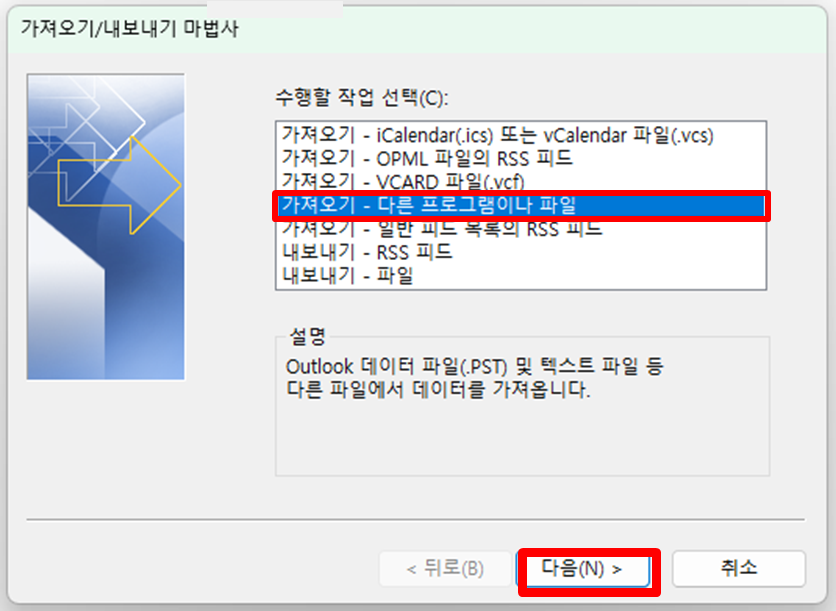
2. 가져오기/내보내기 마법사 창이 열리면 [가져오기 – 다른 프로그램이나 파일]을 선택하여 다음을 누릅니다.
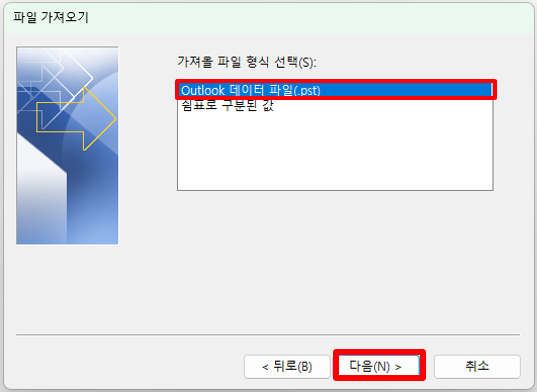
3. 가져올 파일 형식 선택 목록에서 백업할 때 지정했던 파일 형식인 [Outlook 데이터 파일(.pst)]을 선택하고 다음을 누릅니다.
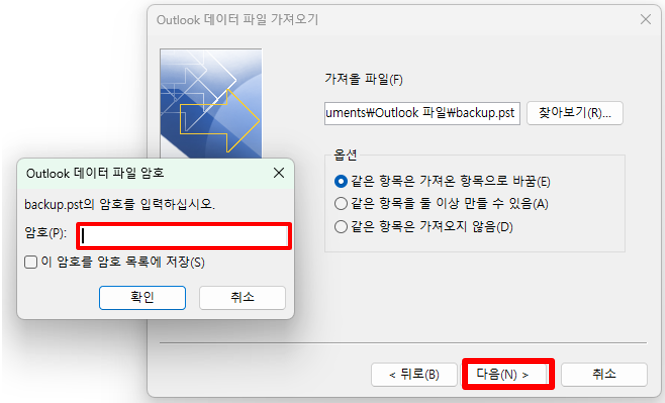
4. 가져올 파일을 선택하고 옵션은 ‘같은 항목은 가져온 항목으로 바꿈’으로 설정하고 다음을 누릅니다. 그리고 백업할 때 설정한 해당 파일의 암호를 입력합니다.
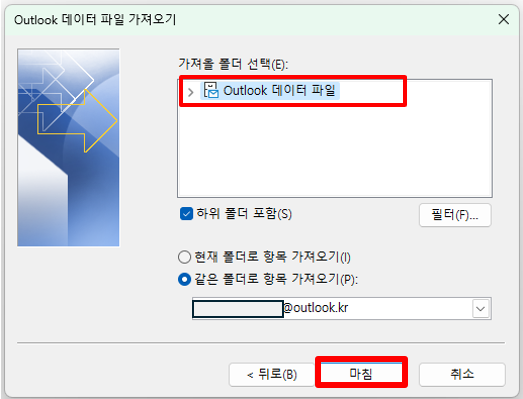
5. 마지막으로 백업한 데이터 중에서 복구할 폴더를 선택합니다. 전체 복구를 진행할 수도 있지만 부분적으로도 지정이 가능합니다. 마침을 눌러서 아웃룩 복구 작업을 마칩니다.
메일 자동 보관 방법
메시지 폴더를 백업하고 서버에 보관하려면 메일 자동 보관 기능을 활용하여 오래된 항목을 자동으로 보관할 수 있습니다.
- [파일] – [옵션] – [고급] 순으로 클릭합니다.
- 자동보관에서 [자동 보관 설정]을 클릭합니다.
- [n일마다 자동 보관 실행] 확인란을 클릭하고 자동 보관을 실행할 빈도를 지정합니다.