아웃룩에서 메일을 실수로 잘못 보낼 때가 있는데 전송을 취소할 수 있는 방법을 알아둘 필요가 있습니다. 업무에 있어서 치명적인 실수가 될 수도 있기 때문에 빠르게 조치하는 것이 좋겠죠. 마이크로소프트의 아웃룩을 사용하고 있다면 아웃룩 메일 회수하는 방법이 있으니 함께 알아보시기 바랍니다.
아웃룩 메일 회수하는 방법
1. 보낸 편지함에 접속하여 회수할 메일을 클릭합니다.
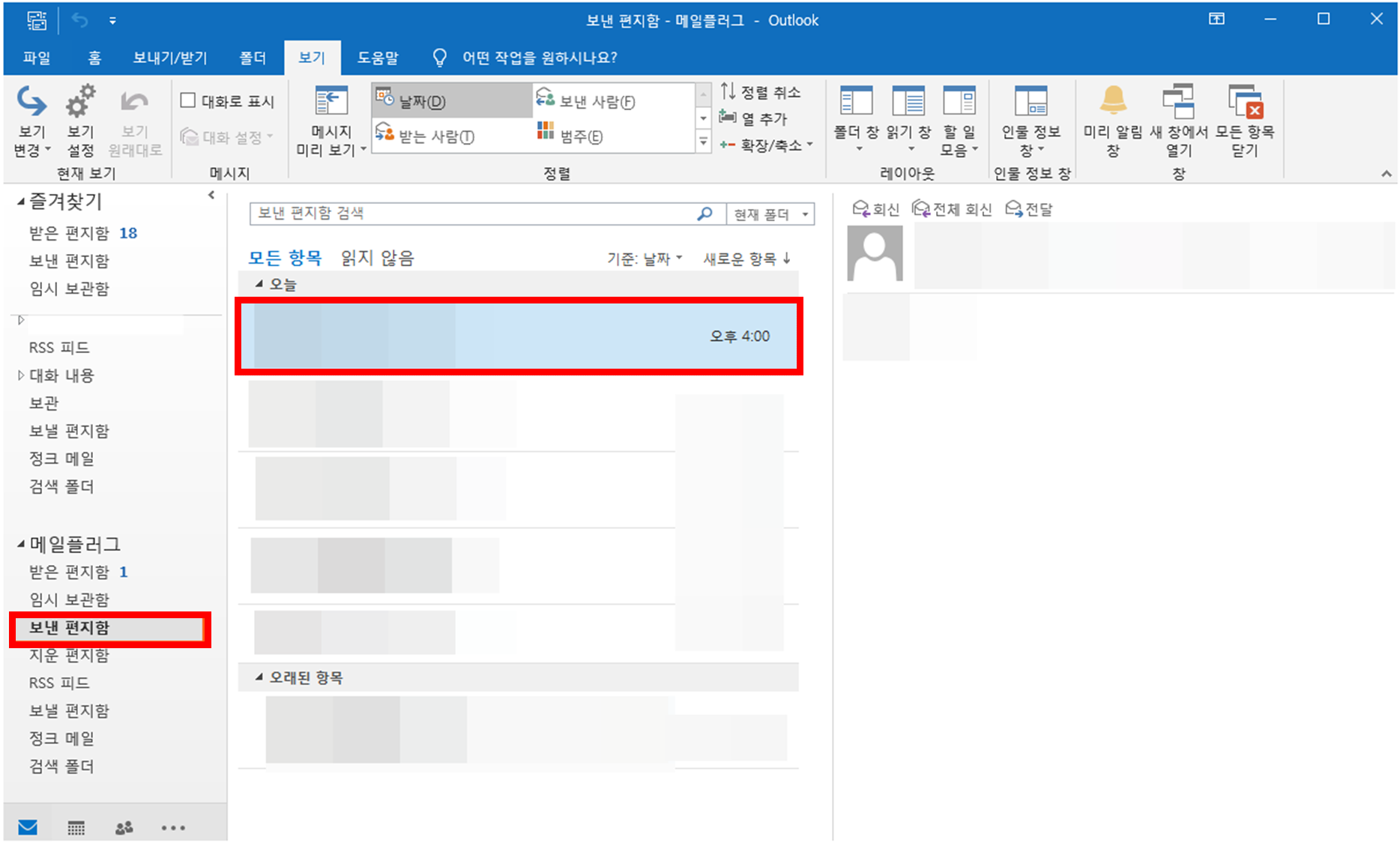
2. [메시지]카테고리에서 [동작]-[메시지 회수]를 선택
메일에 열리면 메시지 카테고리에서 동작 메뉴 선택, 메시지 회수를 눌러서 보낸 메시지를 회수할 수 있습니다.
이때 받는 사람이 메시지를 아직 읽지 않은 경우에만 받은 편지함에서 메시지의 복사본을 삭제하거나 변경 수 있습니다.
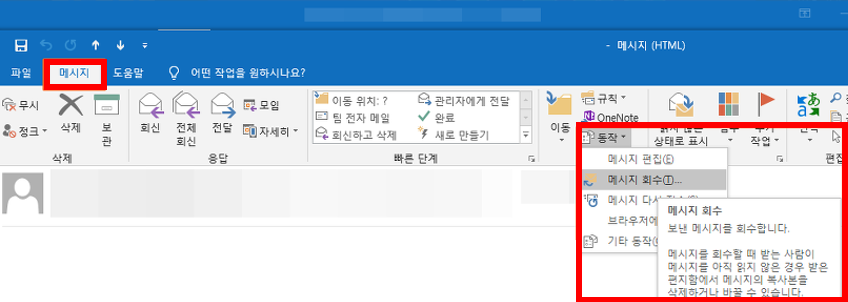
3. 메시지 회수 창에서 원하는 작업 선택
두가지 옵션을 선택할 수 있는데 [읽지 않았으면 메시지를 삭제]는 보낸 메시지를 삭제할 수 있는 기능이고 [읽지 않았으면 메시지를 삭제하고 새 메시지로 바꿈]은 메시지 수정을 위한 창이 열려 메일 수정할 수 있습니다. 수정을 한 후 [보내기] 버튼을 눌러 최종 마무리합니다.
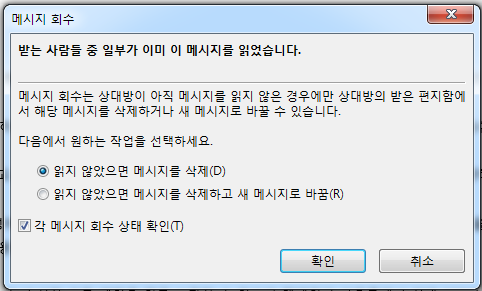
“받는 사람들 중 일부가 이미 이 메시지를 읽었습니다.” 라고 나오지만 실제로는 확인이 안된 상태입니다. 메시지의 회수 상태를 확인하고 싶다면 [각 메시지 회수 상태 확인]에 체크하여 확인 버튼을 눌러야 합니다.
메시지의 회수 상태는 메시지가 성공적으로 발송됐는지, 실패했는지 이메일로 결과를 알려주기 때문에 확인이 가능합니다.
가장 중요한 점은 상대방이 메시지를 읽지 않은 경우여야 하기 때문에 내용을 크게 수정할 필요가 있다면 [읽지 않았으면 메시지를 삭제] 옵션을 선택하여 삭제한 후 다시 메시지를 보내는 것을 추천드립니다.
메시지 회수시 유의사항 3가지
- 아웃룩에서 회수가 가능한 것은 보낸 상대방도 아웃룩 사용자여야 회수가 가능합니다.
- 메시지가 받는 편지함에 없다면 실행되지 않습니다.
- 받는 사람이 이미 메시지를 읽은 상태인 경우 회수는 불가능합니다.
아웃룩 메일 보내기 실행 취소 설정 방법
- [설정] – [모든 Outlook 설정 보기] 선택
- [메일] – [작성 및 회신] 선택
- 보내기 취소에서 메시지를 보낼 때가지 지연시키는 시간을 선택
아웃룩에는 메일을 보낸 후 [실행 취소]할 수 있도록 설정이 가능합니다.
이 방법을 활용하면 메시지를 보낸 후 5초~10초 동안 메시지 전송을 지연 시킬 수 있기 때문에 빠른 실행 취소가 가능합니다.
