아웃룩에서는 다른 포털 사이트 이메일을 연동시켜 확인 및 관리를 할 수 있습니다. 업무를 하다보면 지메일이나 네이버 메일, 다음 메일 등의 계정을 사용해야 하는 경우도 많기 때문에 한 곳에서 관리하며 일정 관리나 메일 공유를 할 수 있도록 아웃룩 메일 연동을 해야하는 것은 필수 입니다. 일부 이메일은 설정을 변경해야 아웃룩과 연동을 시킬 수 있으니 확인해보시기 바랍니다.
아웃룩 메일 연동 계정 추가 방법
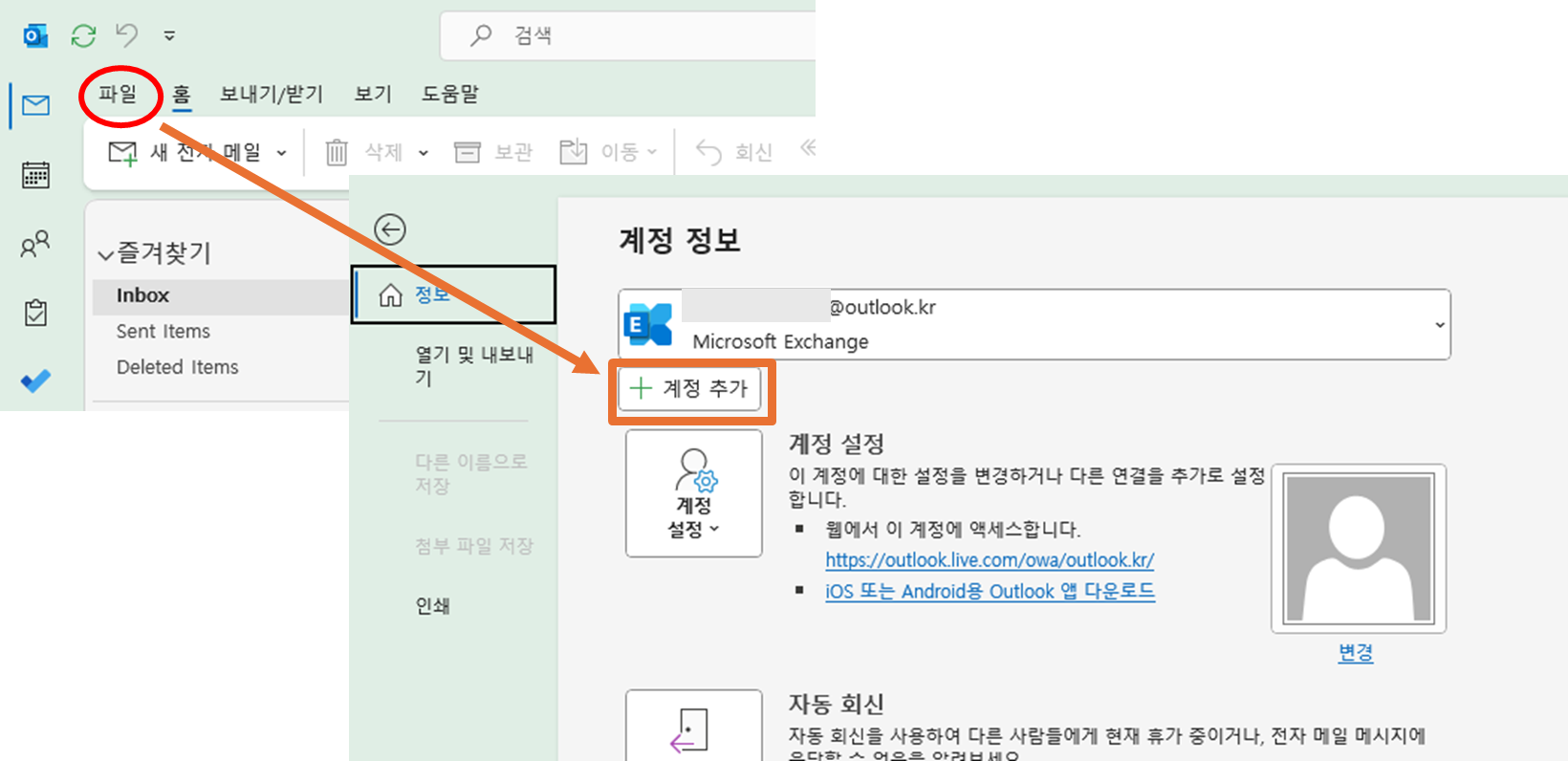
1. [파일] > [계정 추가]를 클릭합니다.
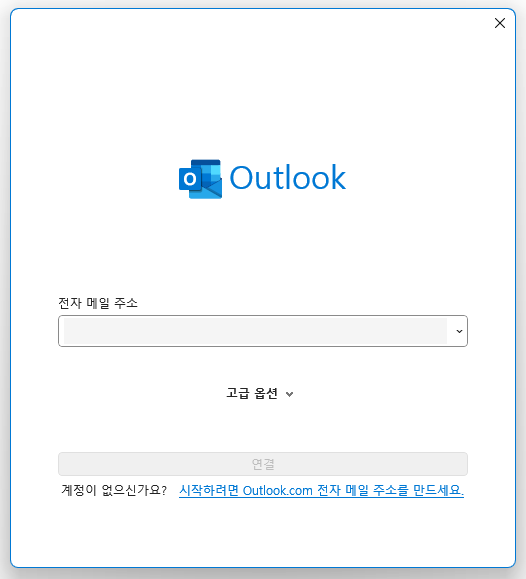
2. 전자 메일 주소를 입력합니다.
아웃룩 버전에 따라 표시되는 화면이 조금 다를 수 있습니다.
3. 암호를 설정합니다.
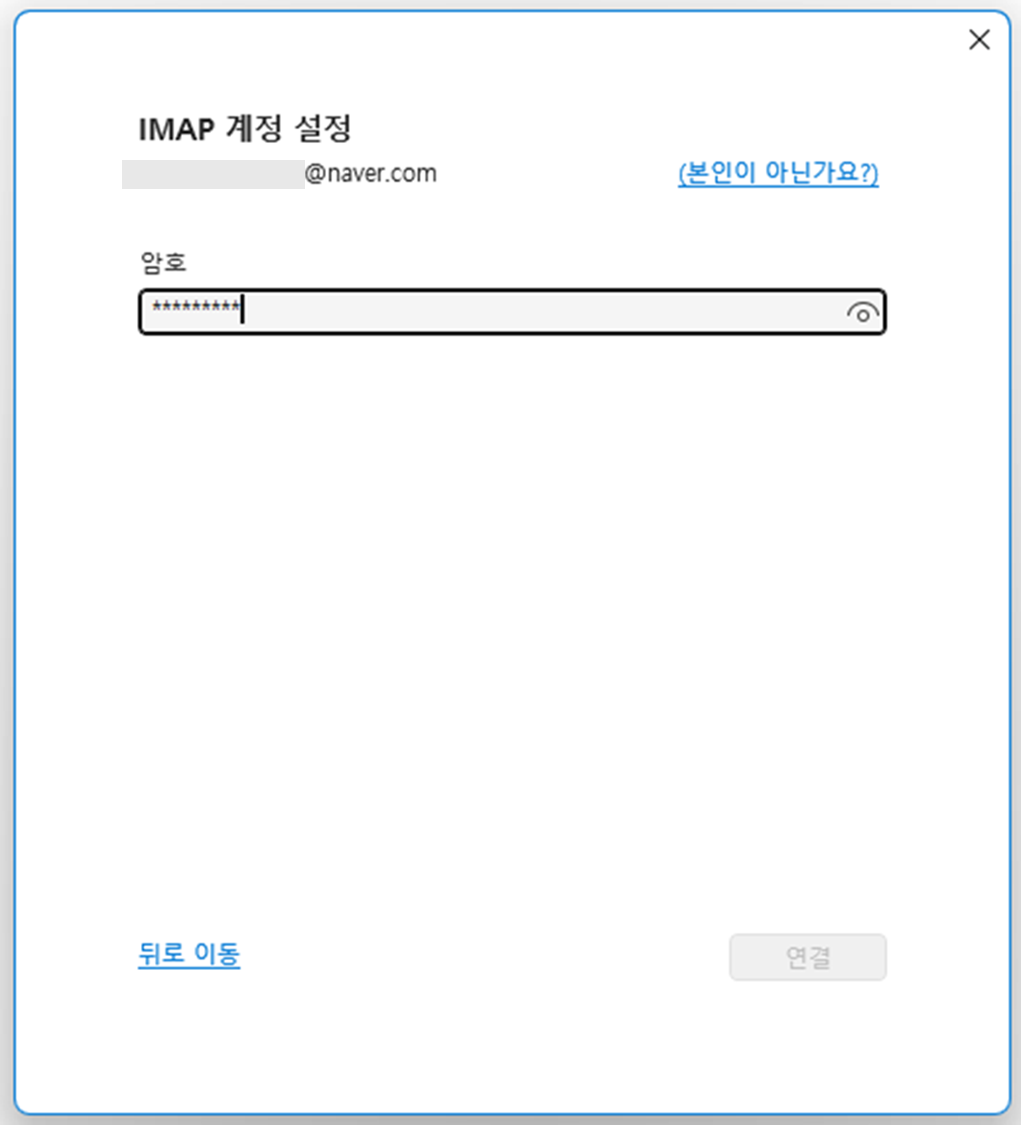
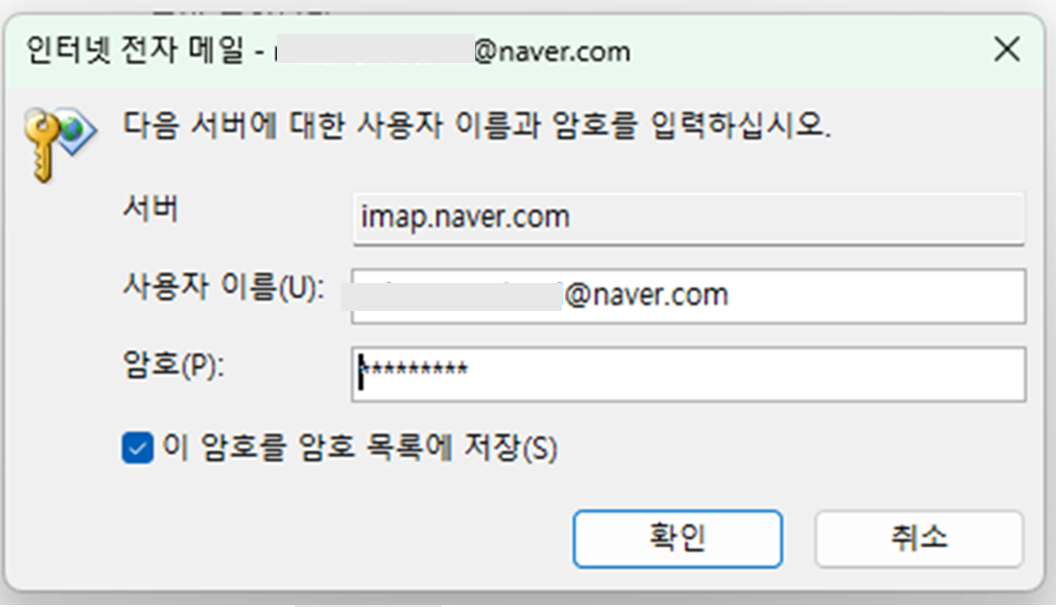
4. 서버에 대한 사용자의 이름과 암호를 입력합니다.
만약 네이버 메일을 연동시킨다면 네이버 아이디와 비밀번호를 입력합니다.
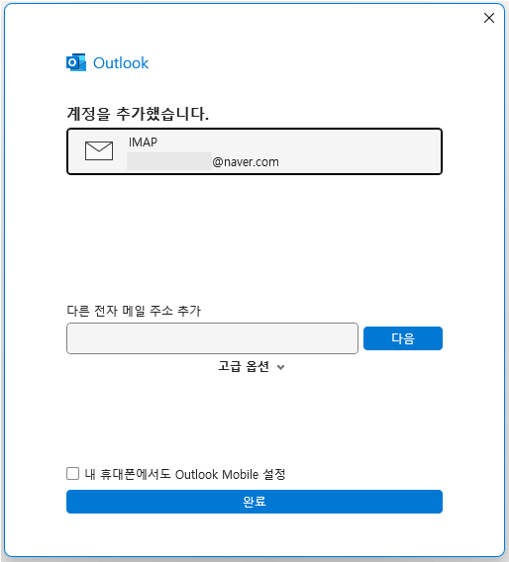
5. 계정 추가 완료
지메일 아웃룩 연동 방법
앞서 아웃룩 연동 방법에 따라 했다면 4번 단계에서 오류가 난 것 처럼 확인을 눌러도 다음 단계로 넘어가지 않는 현상이 발생할 수 있습니다. 해당 현상은 지메일에서 IMAP 설정을 변경하면 해결이 가능합니다.
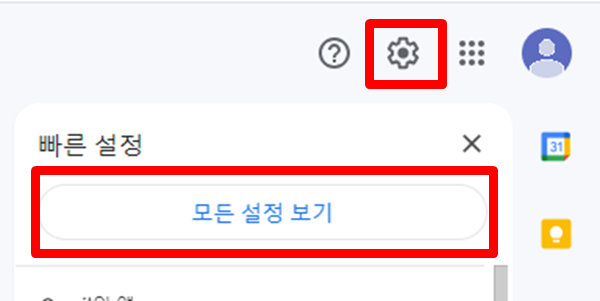
1. 우측 상단에 [계정] > [모든 설정 보기]를 누릅니다.
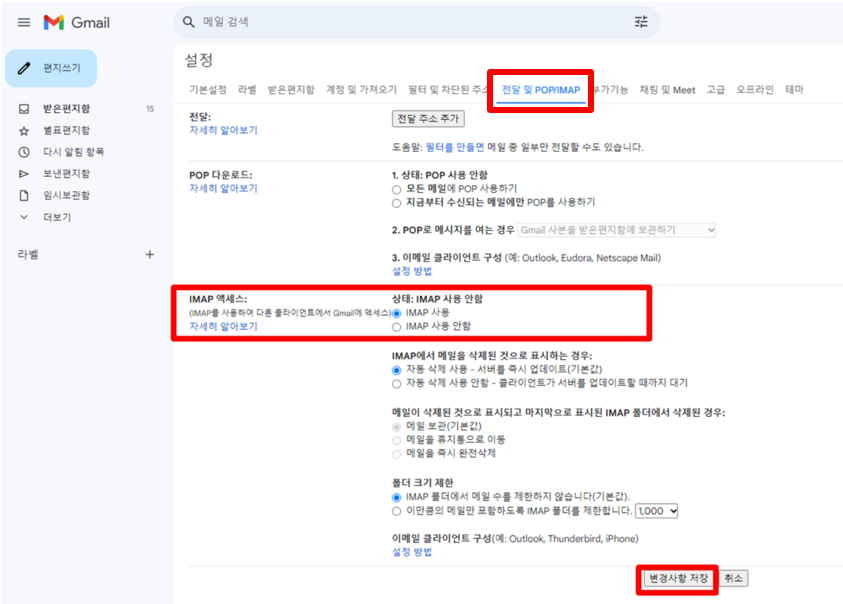
2. 전달 및 [POP/IMAP] > [IMAP 액세스] 에서 IMAP 사용 설정
3. 변경사항 저장 후 아웃룩에서 계정 연동
네이버 아웃룩 연동 방법
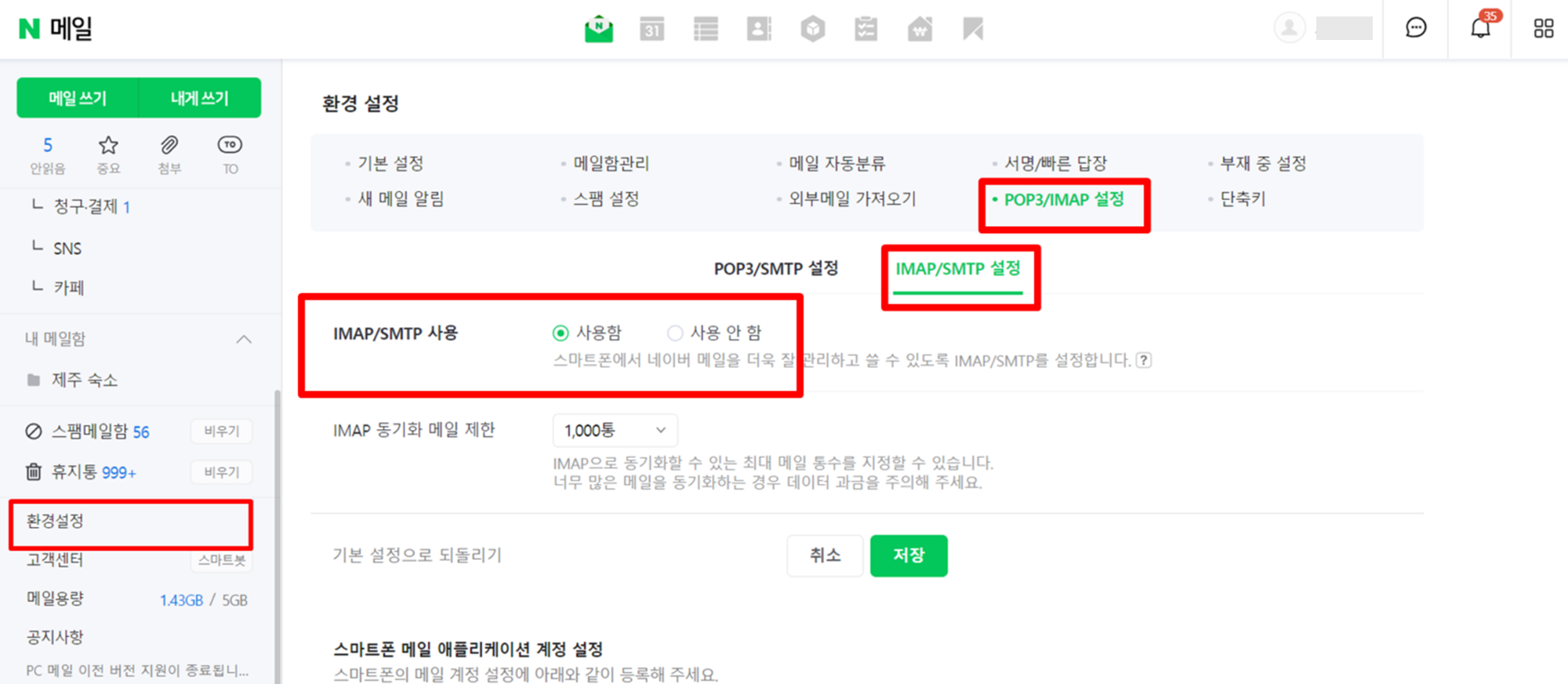
네이버 이메일 역시 아웃룩 연동 방법에 따라하다보면 4번 단계에서 오류가 난 것 처럼 확인을 눌러도 다음 단계로 넘어가지 않는 현상이 발생할 수 있습니다. 해당 현상은 네이버 메일에서 IMAP 설정을 변경하면 해결이 가능합니다.
- 네이버 메일 환경설정에서 POP3/IMAP 설정 클릭
- IMAP/SMTP 설정을 누르고 IMAP/SMTP 사용을 사용함으로 변경
- 저장을 누르고 아웃룩으로 넘어가서 다시 계정 추가 과정을 진행하여 연동
한메일 다음 아웃룩 연동 방법
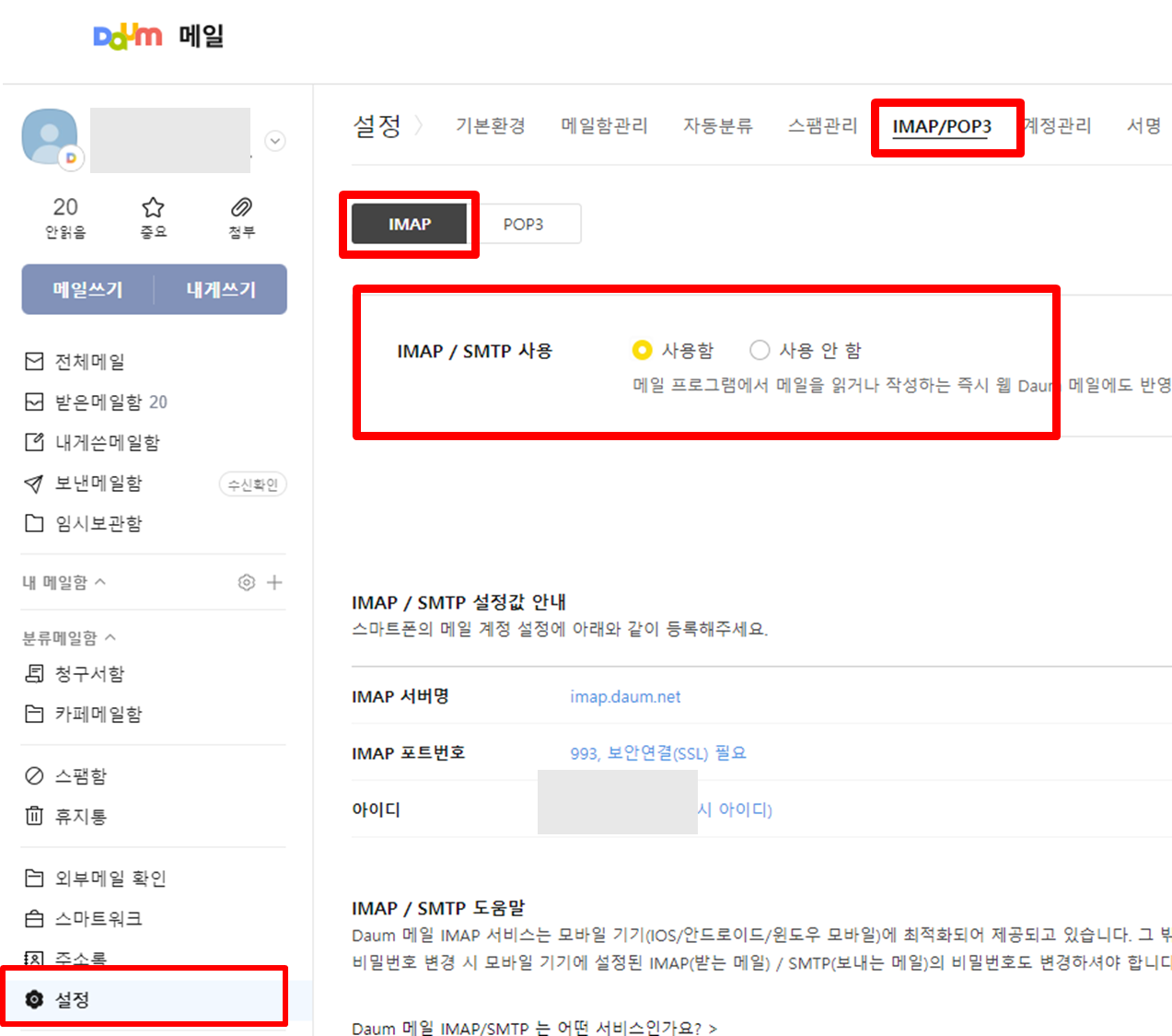
다음 이메일을 아웃룩 연동 방법에 따라서 진행하다보면 4번 단계에서 오류가 난 것 처럼 확인을 눌러도 다음 단계로 넘어가지 않는 현상이 발생할 수 있습니다. 해당 현상은 다음 메일에서 IMAP 설정을 변경하면 해결이 가능합니다.
- 다음 메일 환경설정에서 IMAP/POP3 설정 클릭
- IMAP을 누르고 IMAP/SMTP 사용을 사용함으로 변경
- 아웃룩으로 넘어가서 다시 계정 추가 과정을 진행하여 연동
추가한 아웃룩 계정 삭제 제거 방법
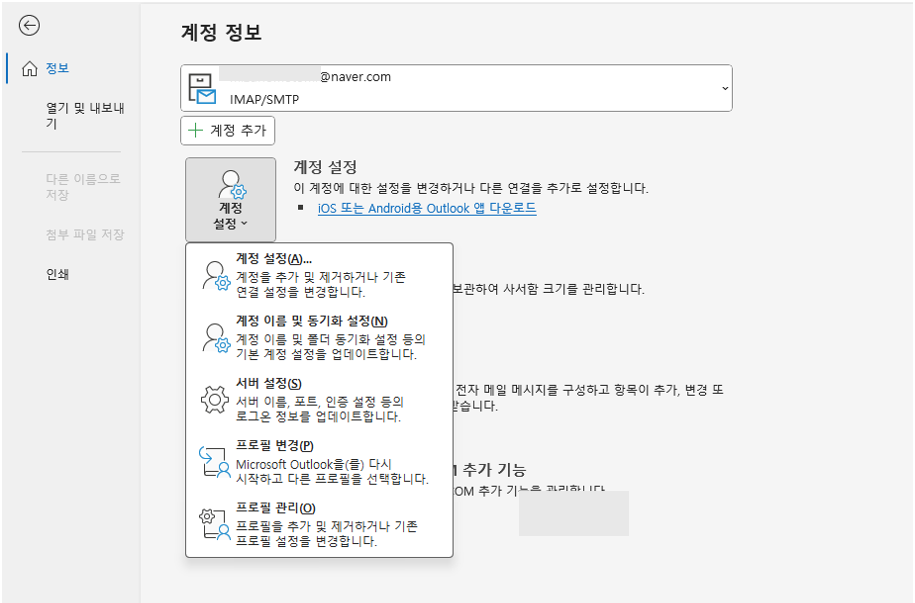
- [파일] > [계정 설정] > [계정 설정] 순으로 클릭합니다.
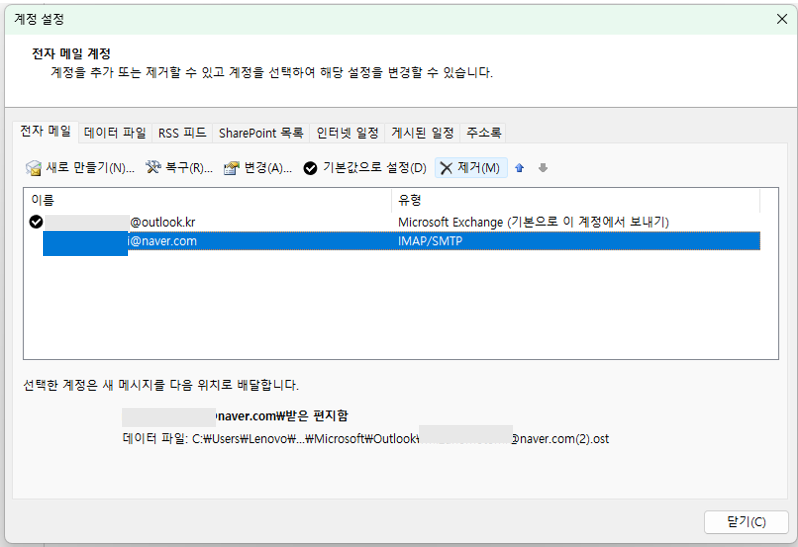
2. 삭제하려는 계정을 클릭하고 [제거]를 클릭합니다.
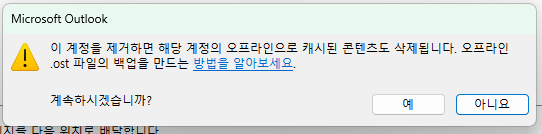
3. 안내창이 뜨는데 예를 선택하면 정상적으로 삭제가 완료됩니다.