아웃룩 대용량 파일을 첨부하려고 하면 오류 메시지가 나타날 때가 있습니다. 아웃룩에서 제한하는 용량이 있기 때문인데요 아웃룩에서는 20MB를 넘어가는 파일은 첨부가 되지 않습니다. 메일을 발송하기 위해서는 파일용량을 압축하거나 다른 공유 클라우드 서비스를 이용할 필요가 있습니다.
아웃룩 대용량 첨부하는 4가지 방법
아웃룩에 첨부되는 파일의 최대 용량은 20MB이기 때문에 파일을 공유하기 위한 몇가지 방법이 있습니다. 파일을 보내기 위해서는 기본적으로 용량을 줄일 필요가 있으며 이미지크기를 줄이거나 파일을 압축하여 zip파일로 저장 후 업로드해야합니다. 용량을 줄였음에도 최대 용량을 초과하는 경우 네이버 이메일을 활용하거나 플러그인을 활용하는 것을 추천드립니다.
- 대용량 파일 압축
- 이미지 크기 축소
- 네이버 이메일로 공유링크 생성
- 아웃룩 플러그인 사용

대용량 파일 압축
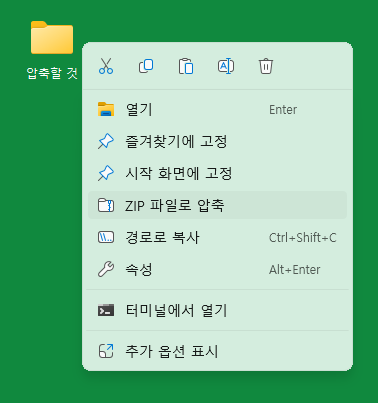
1. 압축할 파일을 우클릭하여 ZIP파일로 압축을 클릭합니다.
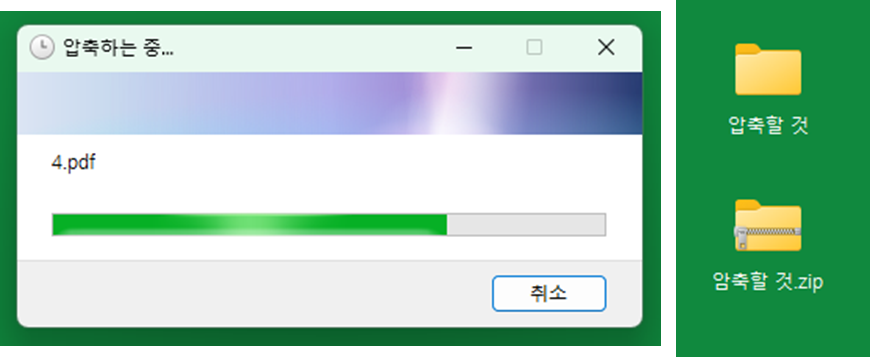
2. 압축이 진행되며 zip파일로 압축이 완료됩니다.
이미지 크기 축소
사진이나 이미지의 용량을 빠르고 간단하게 줄이려면 그림판을 활용하여 해결할 수 있습니다. 하단 버튼을 클릭하여 관련 내용을 살펴보시기 바랍니다.
네이버 메일을 활용하여 공유 링크 만들기
네이버 메일을 활용하면 쉽게 대용량 파일을 공유할 수 있습니다.
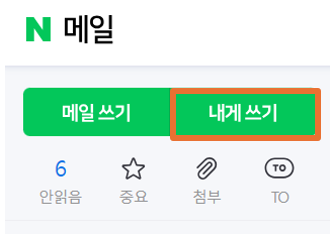
1. 네이버 로그인을 하고 [메일] > [내게 쓰기]를 클릭합니다.
일반 메일 쓰기로 해도 되지만 받는 사람이 필요하기 때문에 내게 쓰기로 진행하시는 것이 편합니다.
2. 내 PC를 누르고 대용량 파일을 업로드합니다.
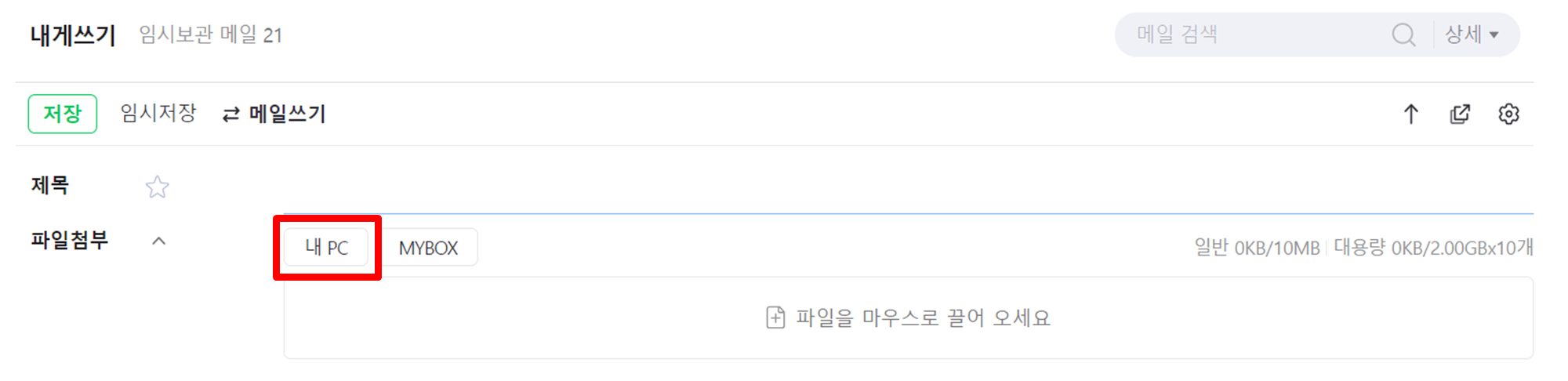
3. 업로드가 완료되면 저장합니다.
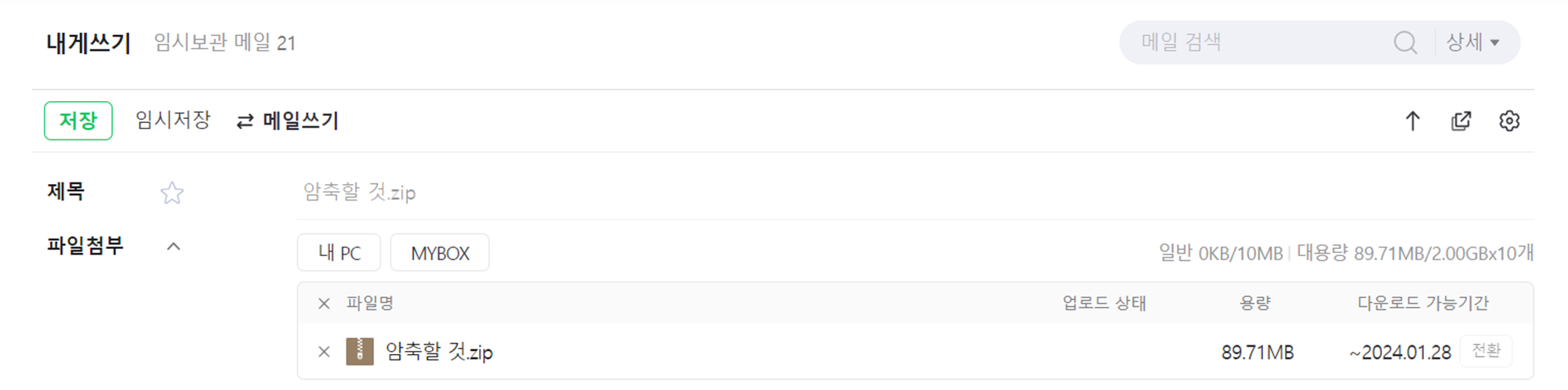
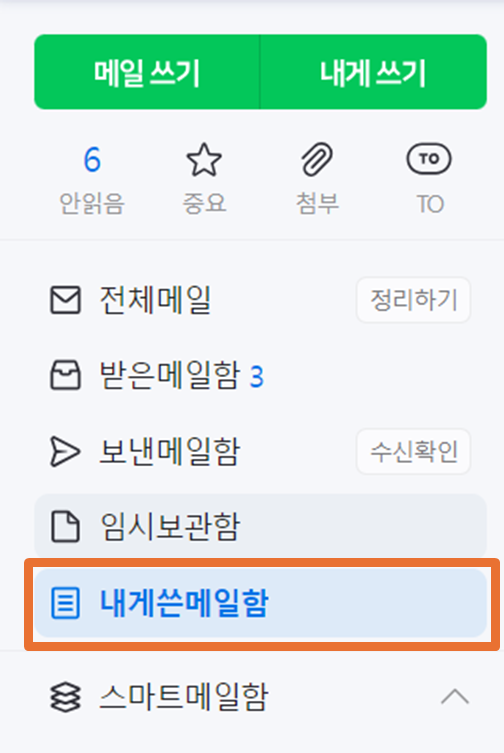
4. 내게 쓴 메일함으로 가서 보낸 메일을 확인합니다.
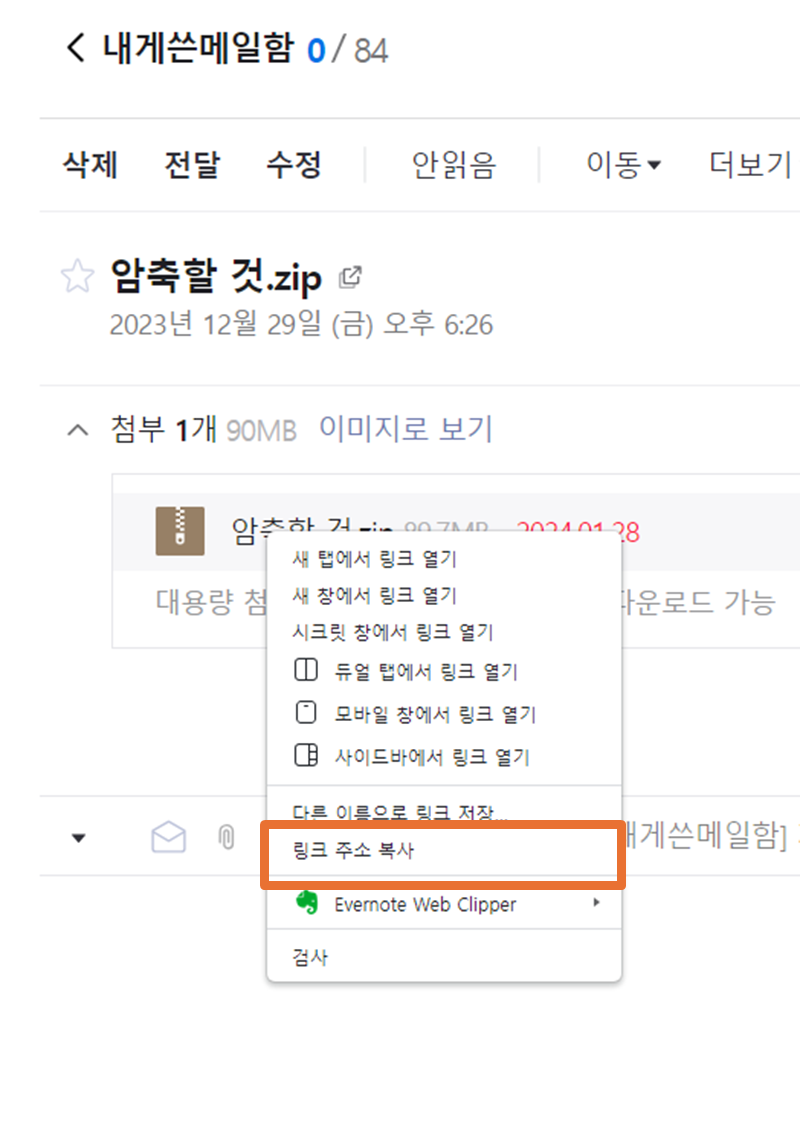
5. 첨부된 파일을 우클릭하여 [링크 주소 복사] 클릭합니다.
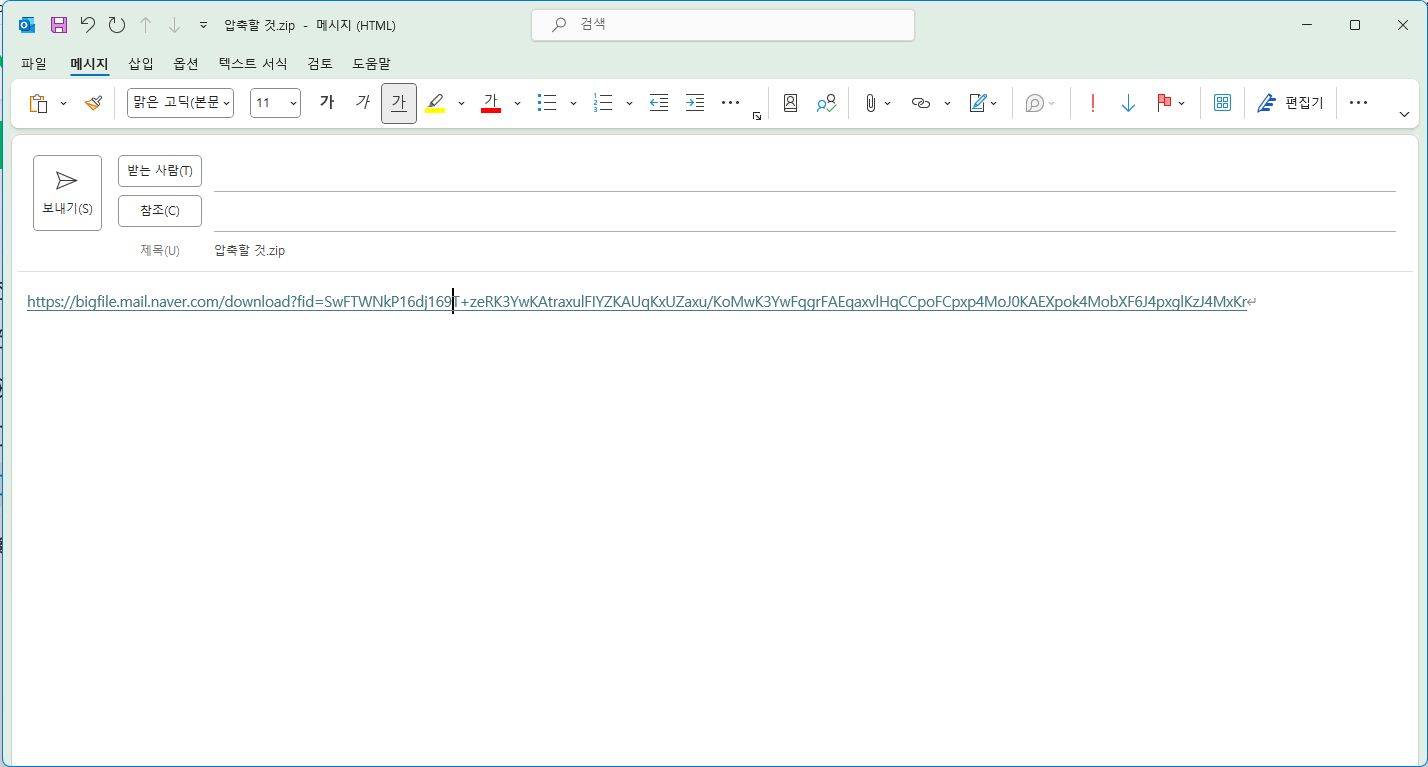
6. 아웃룩(Outlook)에 돌아와서 링크를 붙여 놓고 다른 사람에게 공유합니다.
아웃룩 플러그인 사용하기
아웃룩 플러그인을 추가 다운로드 하여 대용량 파일을 업로드 할 수도 있습니다. 자체 플러그인을 사용하면 대용량파일을 빠르게 업로드할 수 있습니다. 하지만 유료일 수 있고 무료라 할지라도 용량에 제한이 있어서 확인하고 사용해야 합니다.
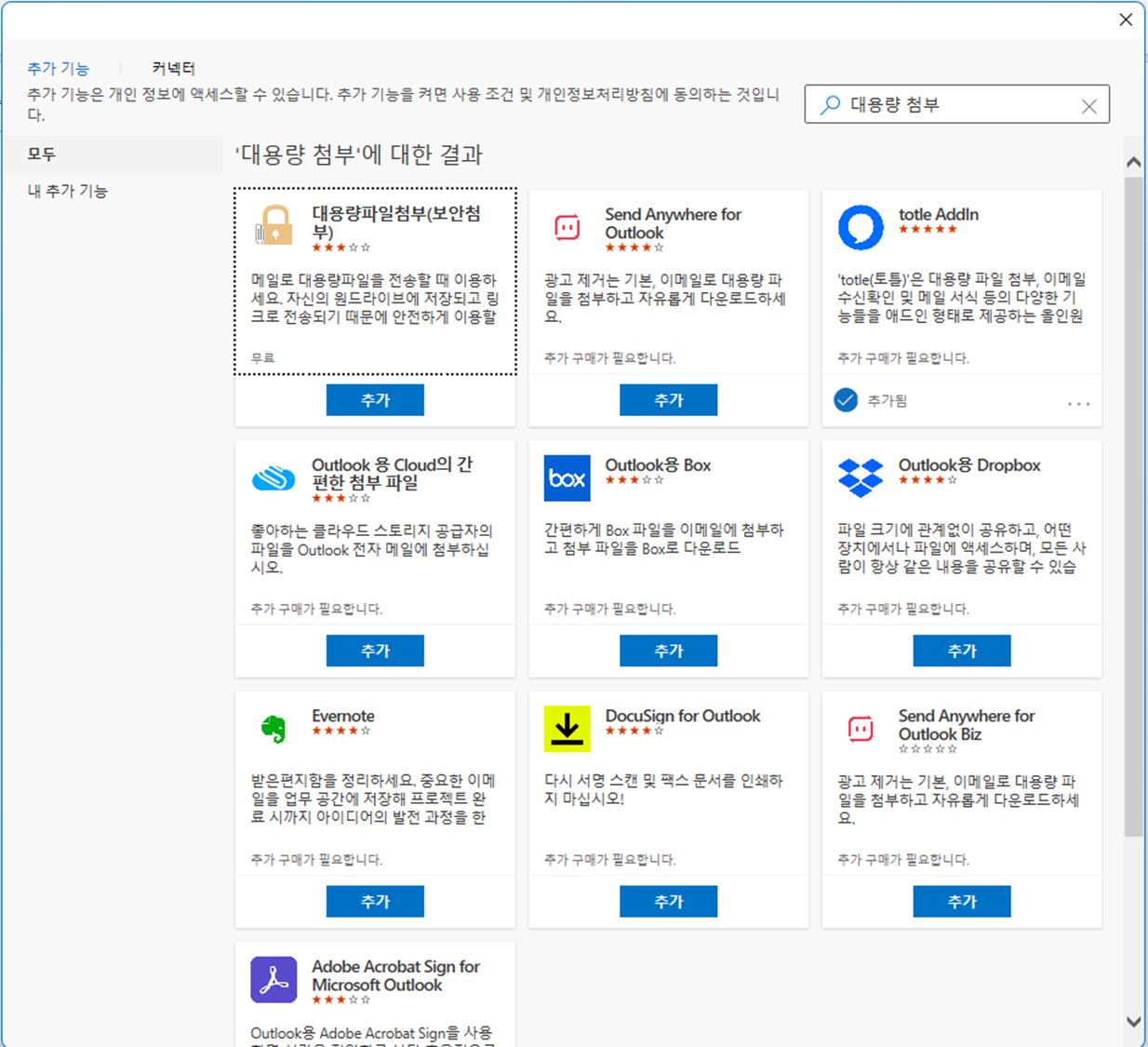
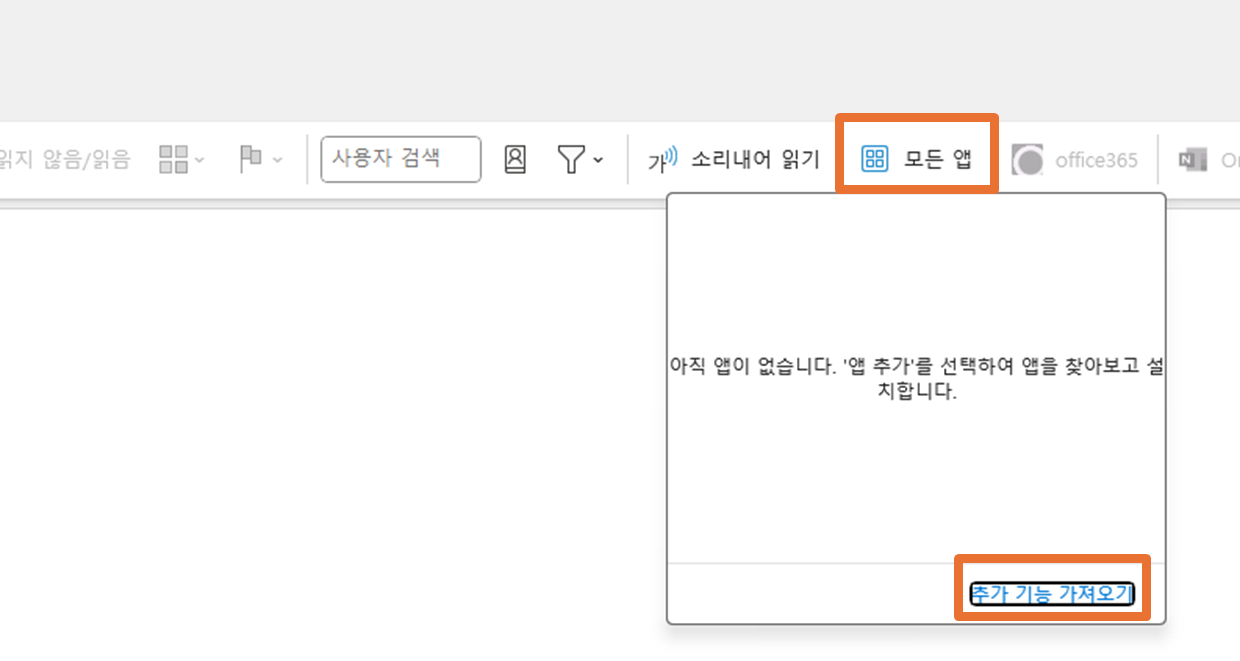
1. 상단 카테고리에서 [모든 앱] > [추가 기능 가져오기]를 클릭합니다.
2. 대용량 첨부를 검색하여 원하는 플러그인을 추가하여 사용합니다.