맥에서 부트캠프를 사용하면 윈도우 기능이나 앱을 사용할 수 있게 됩니다. 그렇지만 모든 맥에서 사용 가능한 것은 아닌데요. m1 m2 m3의 경우 아직까지 부트캠프가 지원이 안되고 있습니다. 그 외의 맥북과 아이맥에서는 사용이 가능하며 부트캠프를 활용하여 윈도우 전환이 자유롭게 가능합니다. 부트캠프 설치 방법을 확인해보시기 바랍니다.
부트캠프란?
부트캠프는 맥(MAC)에서 윈도우(Windows)를 구동할 수 있게 해주는 프로그램입니다. 이 프로그램을 사용하면 맥에서는 사용하지 못했던 앱을 사용할 수 있게 되거나 프로그램을 설치할 수 있게 됩니다. 부트캠프를 활용하면 윈도우를 설치할 수 있는 환경과 디바이스 드라이버를 제공해주기 때문에 윈도우와 맥을 번갈아가며 사용할 수 있게됩니다. 다만 모든 맥에서 사용할 수있는 것은 아닙니다.
부트캠프 설치 가능 기종
부트캠프가 설치가 가능한 기종은 맥북 에어와 맥북 프로 시리즈 아이맥 중에서도 인텔 프로세서가 탑재된 기종들이며 m1 m2 m3의 경우 사용이 불가능합니다. 만약 m1 m2 m3에서 윈도우 기능을 사용하고 싶다면 페러럴즈를 사용하여 해결할 수 있습니다.
- 맥북 (2015~2017년 모델)
- 맥북 에어 (2012~2020년 모델)
- 맥북 프로 (2012~2020년 모델)
- 맥 미니 (2017~2018년 모델)
- 아이맥 (2012~2020년 모델)
- 아이맥 프로 (전체 모델)
- 맥 프로 (2013~2019년 모델)
맥북 부트캠프 설치 방법
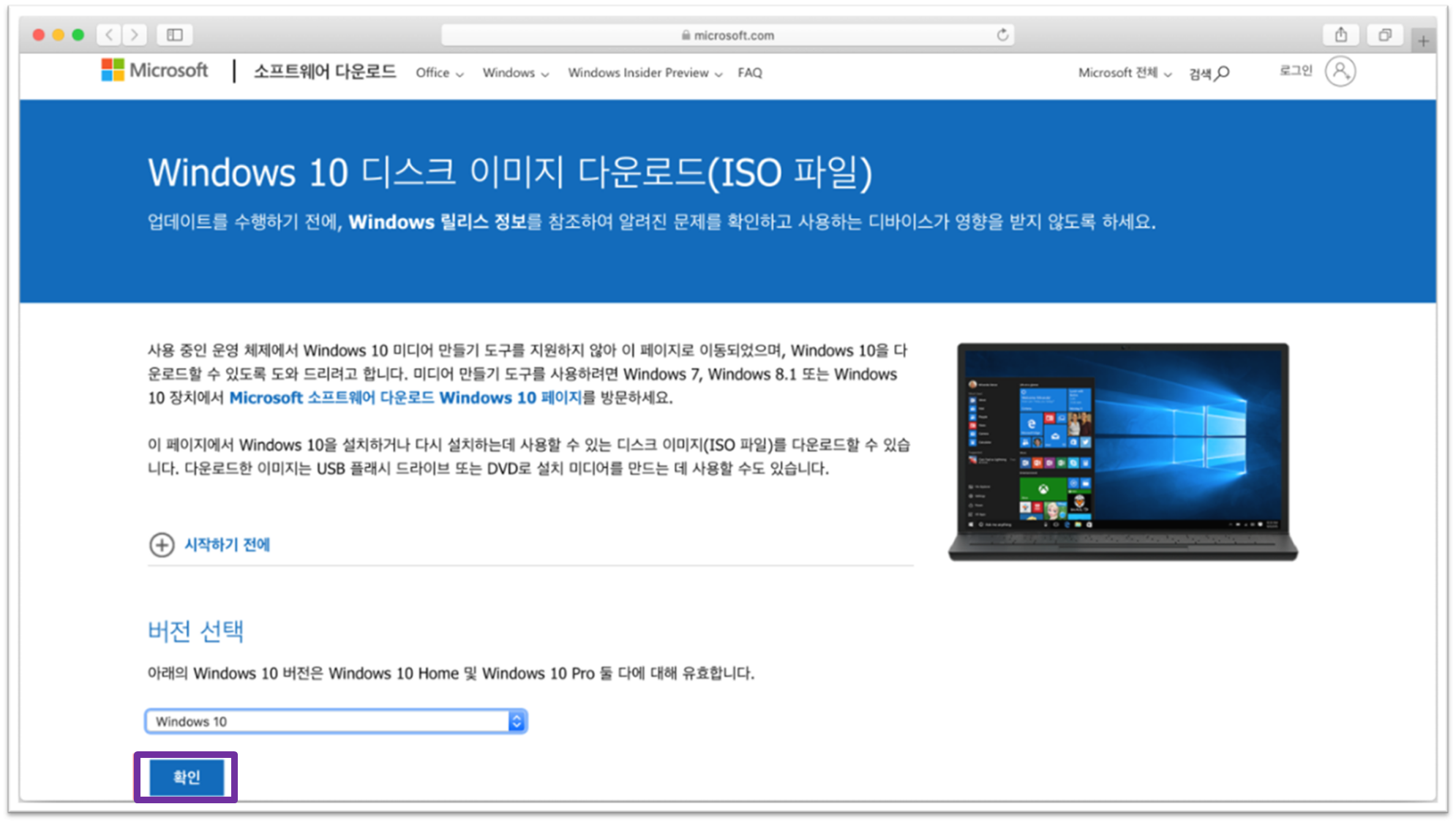
맥북에서 윈도우를 사용하기 위해서는 먼저 마이크로소프트 홈페이지에서 윈도우 10 디스크 이미지 ISO 파일을 다운로드 받아야합니다. ISO파일은 USB와 같은 외부 저장설치를 하기
1. ISO파일 다운로드
윈도우 홈페이지에서 다운로드 받으려는 버전을 선택하고 확인을 누릅니다.
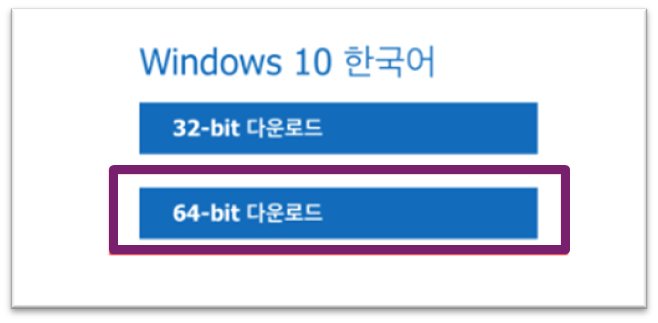
제품 언어를 한국어로 설정하고 자신의 컴퓨터에 맞는 프로그램을 다운로드합니다. 레오파드 버 이후의 최신 맥은 64비트가 잘 맞기 때문에 64비트를 다운로드 하겠습니다.
2. 부트캠프 윈도우 설치
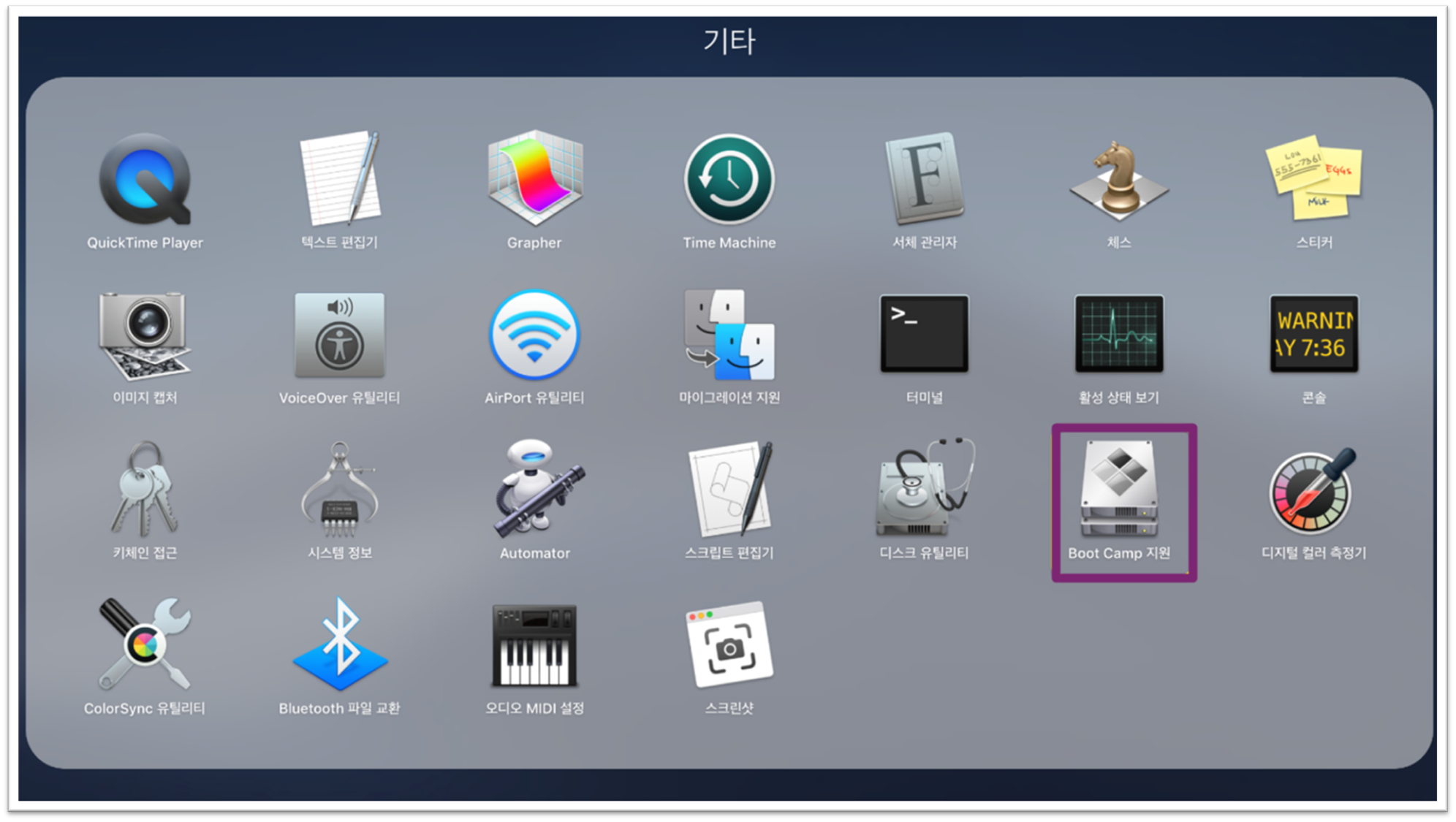
맥의 Launchpad의 기타 폴더에 들어가 BootCamp 지원 앱을 찾아 클릭합니다.
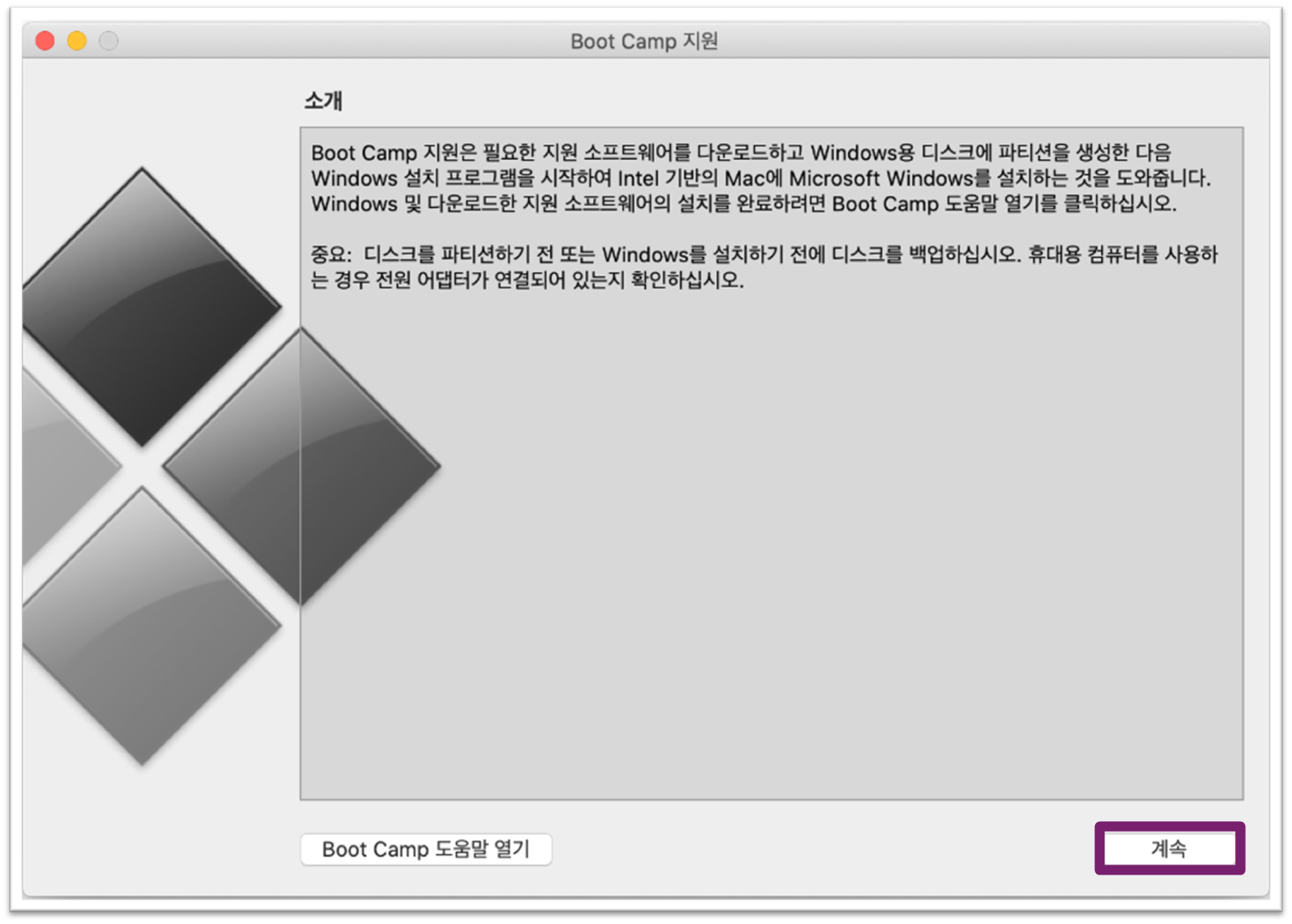
윈도우 설치 화면이 나오면 선택을 눌러 다운로드한 윈도우 ISO이미지 파일을 선택합니다. 윈도우를 설치하게 되면 맥OS와 윈도우의 파티션을 나눠야 하는데요 자신의 컴퓨터의 용량에 따라 적당히 설정하면 되며 40GB내외로 설정하면 무리없이 실행이 가능합니다.
다만 파티션을 생성한 후에는 쉽게 크기를 조절할 수 없기 때문에 주의하셔야합니다.
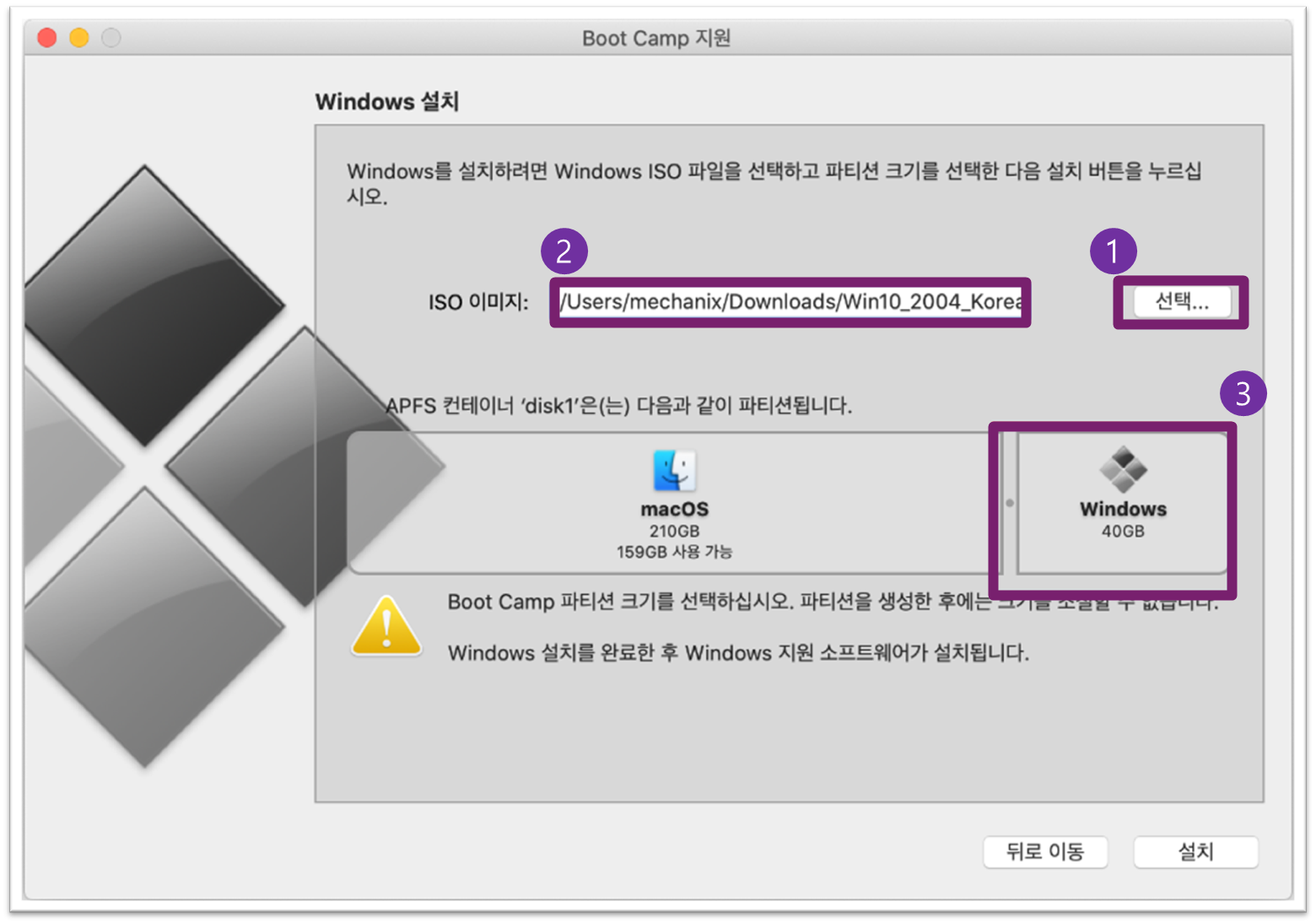
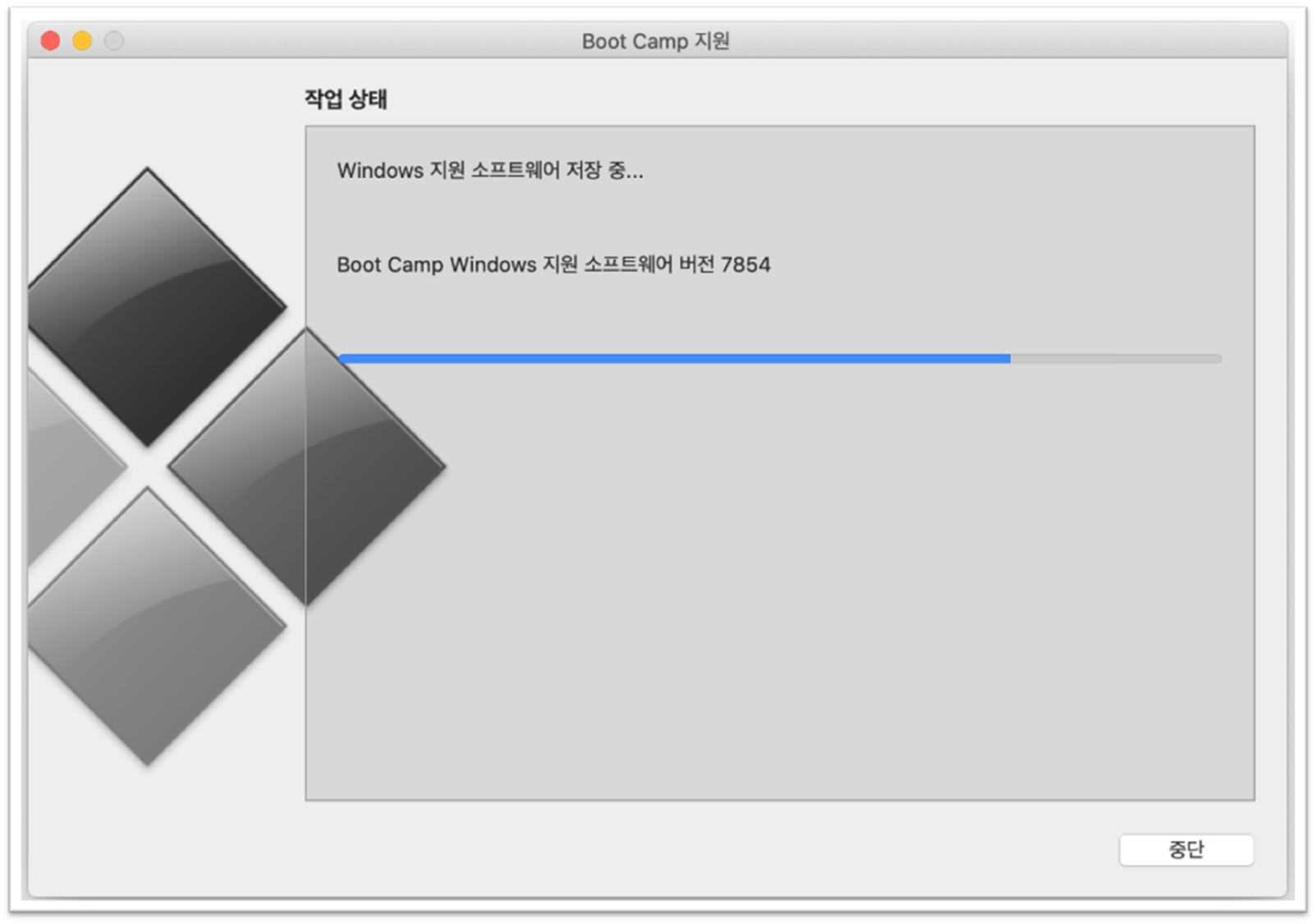
설치를 누르고 기다리면 윈도우를 설치하기 위한 프로그램이 저장되 작업이 시작됩니다.
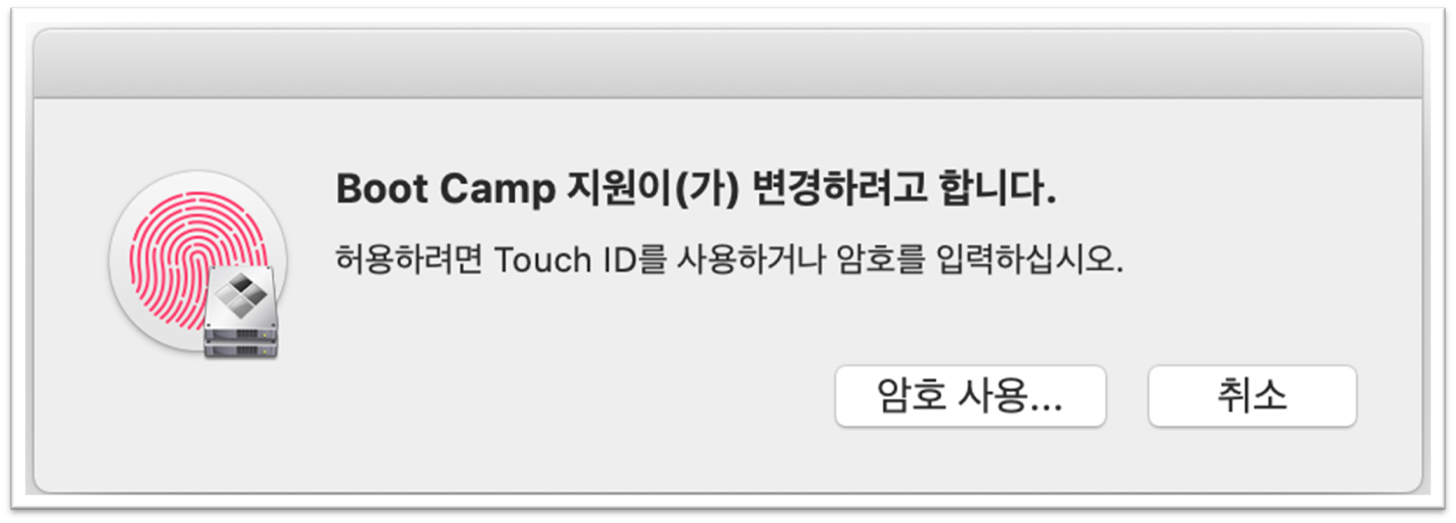
마지막으로 터치 아이디 또는 암호를 입력하여 부트 캠프의 지원 변경을 허용하면 윈도우를 설치하기 위한 모든 작업이 마무리 되며 재부팅 후 윈도우 설치화면이 나오게 됩니다.
여기서 부터는 윈도우를 설치하는 방법대로 안내에 따라 설치하면 됩니다. 윈도우 정품 제품키가 있다면 입력하거나 없다면 제품키가 없음을 클릭하여 모든 작업을 마무리 합니다.