아이폰 ios17로 업데이트가 되면서 스탠바이 기능이 추가가 되었습니다. 스탠바이는 제가 현재 가장 잘 사용하고 있는 기능 중 하나인데요. 사용하다보면 다양한 원인으로 인해 스탠바이 기능을 사용하지 못한 적이 있습니다. 사용법을 아는데도 왜 실행이 안되는지 해결방법을 알아보겠습니다.
스탠바이의 설정방법을 모른다면 하단의 링크로 들어가서 확인해보시기 바랍니다.
아이폰 스탠바이 안됨 해결 방법
1. 아이폰 기종 확인
현재 아이폰 ios17 업데이트가 된 기종만 스탠바이 기능을 사용할 수 있습니다.
사용가능 기종은 아이폰 15 시리즈, 아이폰 14 시리즈, 아이폰 13 시리즈, 아이폰 12 시리즈, 아이폰 11 시리즈, 아이폰 XR, 아이폰 XS 시리, 아이폰 SE(2세대 이상) 입니다.
설정 > 일반 > 소프트웨어 업데이트 로 이동하여 현재 설치된 버전과 최신 버전으로 업데이트 가능 여부를 확인할 수 있습니다.
2. 아이폰 스탠바이 설정 확인
아이폰 스탠바이 기능이 비활성화 되어있지 않은지 확인합니다.
설정 > 스탠바이 > 설정 확인
3. 방향 설정 확인
스탠바이 모드는 가로로 놓았을 때 실행되는 기능입니다. 만약 세로 모드로 고정한 상태라면 해제하고 다시 시도해보시기 바랍니다.
화면 대각선 방향으로 쓸어내리기 > 자물쇠 모양 클릭
4. 충전상태 확인
아이폰 스탠바이 기능은 충전 중인 상태에서 실행되는 기능입니다. 충전 선이 올바르게 연결되었는지, 맥세이프 거치대의 선이 빠져있지는 않은지 잘 확인해보시기 바랍니다.
5. 배터리 절약 모드 해제
스탠바이 모드를 사용하면 배터리가 조금 더 빨리 소모되기 때문에 아이폰 배터리 절약 모드를 켜 놓았다면 실행이 안될 수 있습니다. 절약 모드를 해제하고 다시 실행해보시기 바랍니다.
아이폰 스탠바이 올바르게 사용하는 방법 (맥세이프 거치대 사용)
스탠바이 기본 설정을 마치고 안되는 이유를 확인했음에도 기능이 잘 실행이 되지 않는다면 사용 방법에 문제가 있을 수 있습니다.
스탠바이를 사용하기 위해서는 충전 중인 상태에서 가로로 돌리고 약45도 각도로 기울여 줘야 하는데요. 가장 직관적으로 이해가 되는 그림은 맥세이프 거치대에 아이폰을 붙여 놓은 상태입니다.
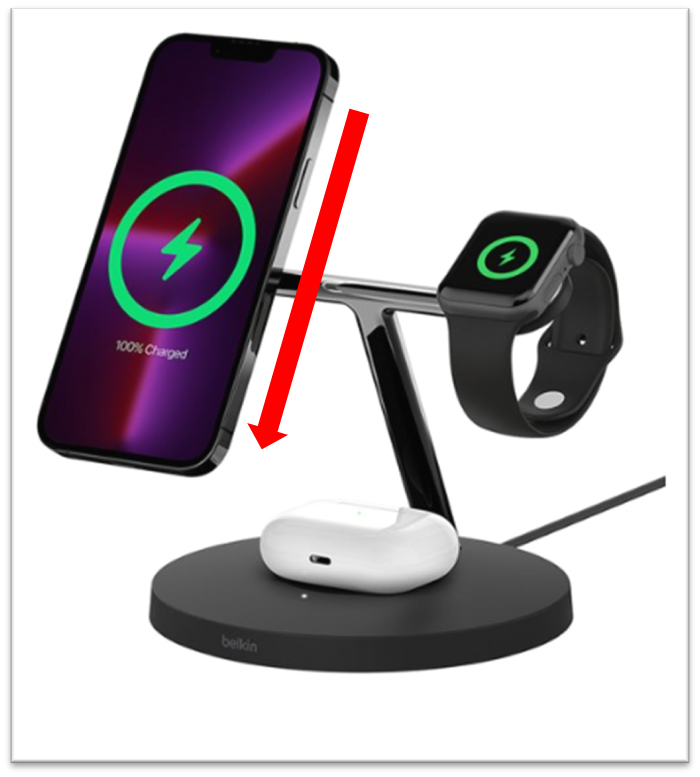
이렇게 살짝 기울인 각도에서 스탠바이 기능이 잘 실행되는 것을 확인할 수 있었고 책상에서 맥세이프 거치대에 거치된 아이폰 스탠바이 화면을 보니 정말 만족스럽더라고요.
사실 이전에 다이소에서 아이폰만 단독으로 거치되는 제품도 구매해서 사용했었는데 애플워치와 에어팟을 모두 사용하는 저에게는 충전하기 위한 선도 많아지고 공간도 협소해져서 미관상으로 보기가 너무 안 좋더라고요. 또 한가지 너무 가벼워서 툭쳐도 넘어지는 단점이 있었어요
결국에는 처분하고 한 개의 거치대에서 3개 모두 충전되는 제품으로 재구매 엔딩..
그래도 만족하면서 사용하고 있답니다.
이 제품의 첫번째 장점은 역시 3in1 거치대라는 점입니다. 복잡한 선 정리도 안해도 되고 하나만 있으면 모든게 해결이 되는 완벽함. 충전 속도도 안정적이고 맥세이프에 잘 고정이 안되면 아이폰에서 발열이 일어나기도 하는데 안정적인 사용이 가능했습니다.
두번째 장점은 견고하고 적당히 무게감도 있어서 안정적인 점입니다. 앞서 다이소에서 구매한 제품은 너무 가벼워서 잘 넘어지고 균형이 잘 안 맞는 느낌이었어요. 제가 사용하는 제품은 무게 중심이 아래쪽에 있어서 구매하길 잘했다는 생각이 들었습니다.
이제는 스탠바이 기능을 사용해야 해서 가로로 붙여놓는 경우가 많은데 그럼에도 무게 중심이 잘 잡혀서 불안하다는 생각은 전혀 안들었습니다.
마지막 장점은 디자인이에요. 가격이 있는 만큼 다이소에 있는 것과는 비교할 수가 없더라고요. 블랙은 시크하고 세련된 느낌으로 좋았고 화이트는 밝고 깨끗한 느낌으로 사용하기 좋을 것 같네요.
단점은 가격인데 가격이 부담되는 분들은 저렴한 모델로 구매하시길 추천드려요. 어디까지나 목적은 스탠바이 기능을 효율적으로 사용하는 것이니까요.
“이 포스팅은 쿠팡 파트너스 활동의 일환으로, 이에 따른 일정액의 수수료를 제공받습니다.”