블루스택 앱플레이어를 사용하면 최적화가 안되어 있어 잦은 버벅임이 있을 수 있습니다. 이 경우 사용환경을 개선하고 최적화 작업을 통해 해결이 가능하며 저사양 PC와 고사양 PC에 따라 설정이 다르게 해야 합니다. 블루스택 최적화와 가상화 설정을 완료하면 향상된 성능을 체감하실 수 있습니다.
블루스택 최적화 방법
블루스택은 가지고 있는 PC의 사양에 따라 설정을 바꾸어 최대한의 성능을 내면서도 렉이나 버벅임 없이 최적화된 환경으로 실행할 수 있습니다. PC 별로 명확하게 구분할 수는 없으니 애매한 경우 고사양 PC 최적화 방법을 진행한 후 사용에 문제가 생길 경우 저사양 PC 최적화 방법을 시도하시는 것을 권장드립니다.
고사양 PC 최적화 방법
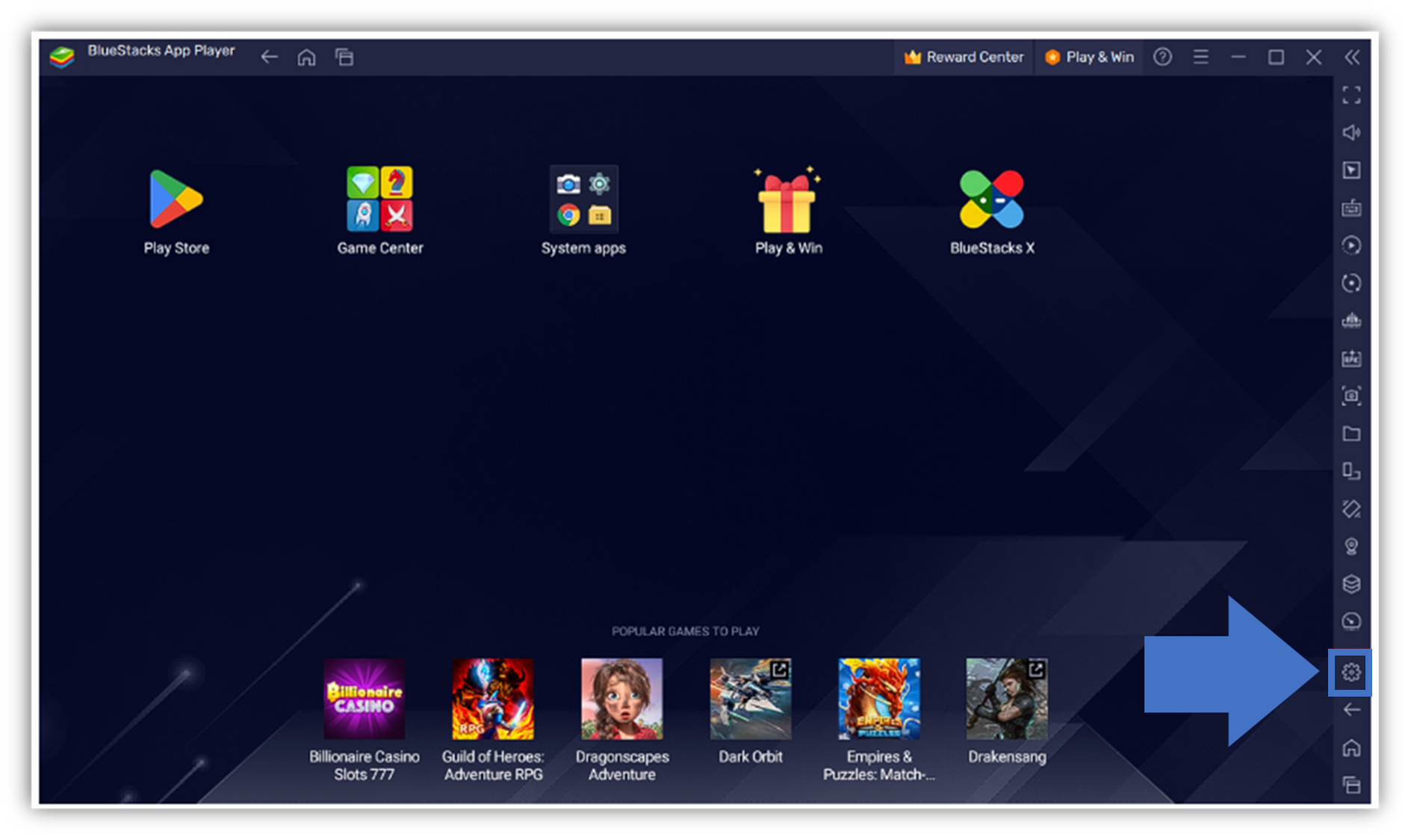
1. 우측 톱니바퀴 모양의 설정을 누릅니다.
2. 성능에서 CPU설정와 메모리설정, 성능모드를 각각 높음, 높음, 고성능으로 옵션 변경합니다.
프레임 속도는 최대인 60을 유지합니다. 더 높은 프레임 속도를 실행하려면 [높은 프레임 속도]의 버튼을 눌러 활성화시킵니다. 최대 240FPS까지 향상이 가능하며 PC성능에 따라 기능이 제한될 수 있습니다.
3. 저장하여 성능을 확인합니다.
저사양 PC 최적화 방법
1. 우측 톱니바퀴 모양의 설정을 누릅니다.
2. 좌측 카테고리에서 성능을 선택, CPU설정와 메모리설정, 성능모드를 각각 중간, 중간값, 기본값으로 변경합니다.
3. 프레임 속도는 30으로 변경합니다.
4. 저장 후 성능을 확인합니다.
블루스택 가상화 활성화 방법
블루스택을 사용하면서 VT 설정을 하지 않으면 블루스크린이 뜨면서 [장치에 문제가 생겨 다시시작해야 합니다]라는 안내와 함께 실행할 수 없을 수 있습니다. 이때 가상화 VT설정을 하면 해결이 가능합니다. 가상화가 가능한 모델의 확인 방법은 각 프로세스의 공식 홈페이지에서 식별 유틸리티를 다운로드하여 확인이 가능합니다.
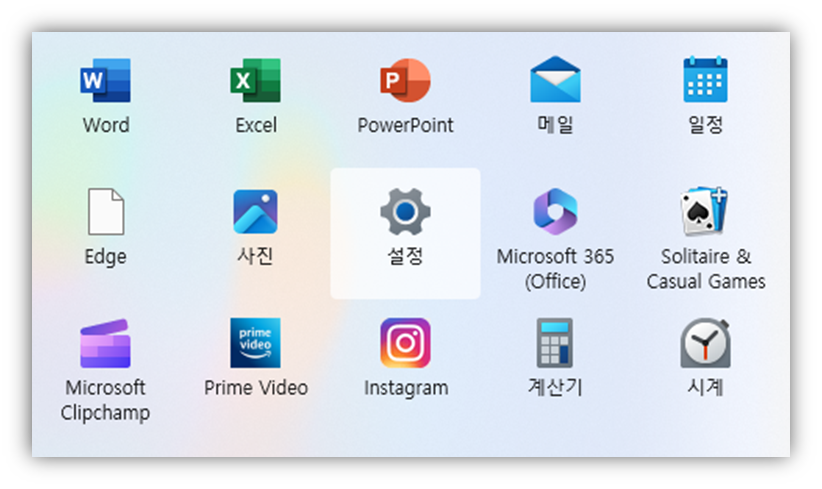
1. 시작 버튼을 눌러 설정을 선택합니다.
2. windows 업데이트에서 복구를 클릭합니다.
3. 고급 시작 옵션에서 지금 다시 시작을 누릅니다.
4. 문제해결 – 고급 옵션 – UEFI 펌웨어 설정 순으로 선택합니다.
5. 다시 시작을 클릭합니다.