엑셀 파일을 저장할 때 비밀번호를 설정하여 보안 설정이 가능합니다. 하지만 파일의 비밀번호를 잊어버렸다면 엑셀 파일을 열지 못해 곤란할 수 있는데요. 업무 관련해서 비밀번호가 걸려있는 파일을 받은 경우에도 엑셀 비밀번호 해제 프로그램 설치를 통해 쉽게 비밀번호 해제가 가능합니다.
엑셀 비밀번호 해제 방법
엑셀 비밀번호는 [파일]을 눌러 정보 탭에서 통합 문서 보호에서 암호 설정 및 변경이 가능합니다.
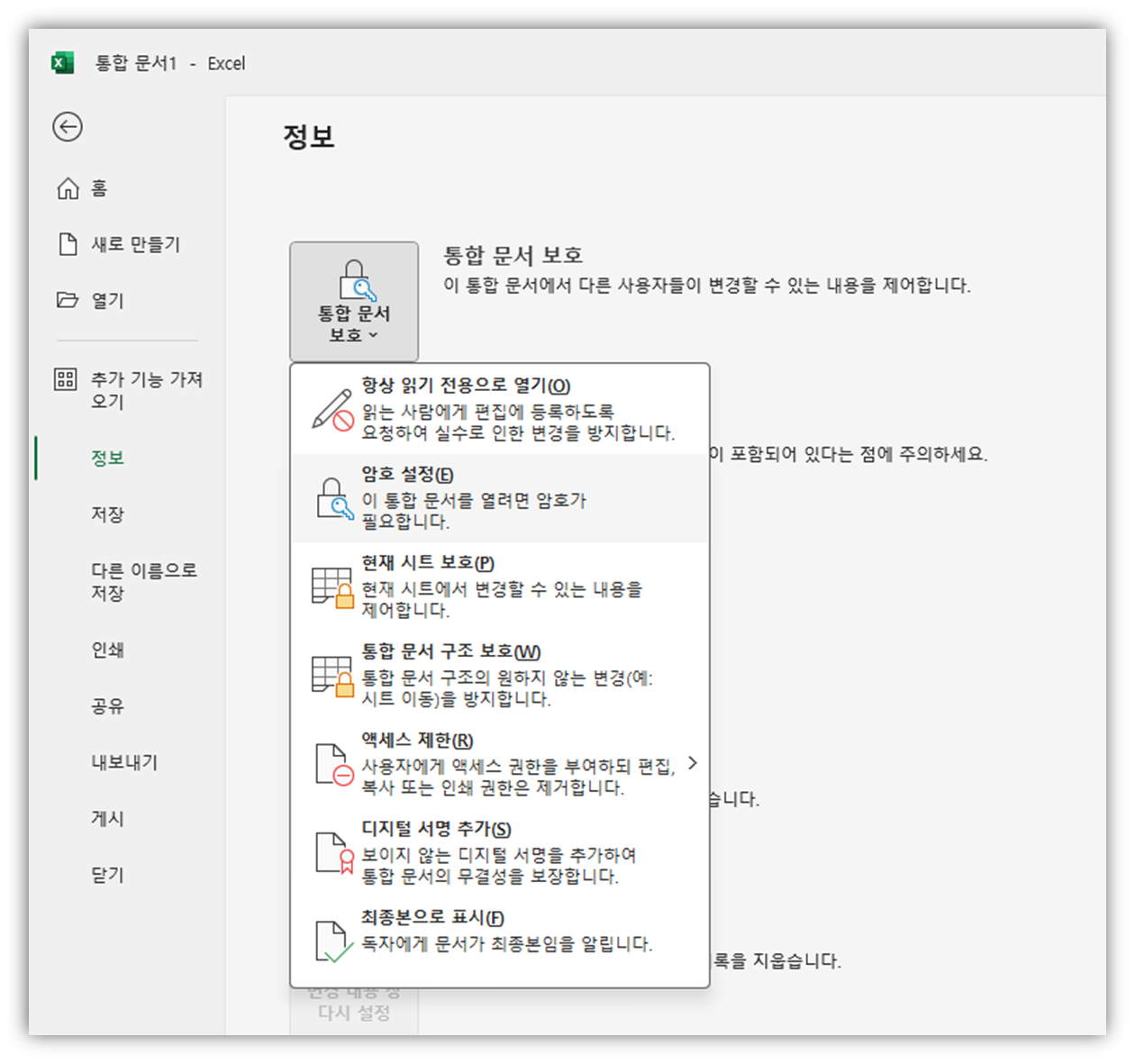
엑셀 비밀번호는 영문 대소문자를 구분하며 문자와 띄어쓰기(공백)도 사용이 가능합니다. 암호를 잊지 않기 위해서 파일 이름과 암호를 정리하여 하나의 파일로 만들어 두면 관리하기 쉽습니다.
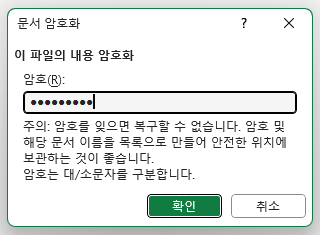
윈도우용 엑셀의 경우 글자수에 제한이 없지만 Mac용 엑셀의 경우 비밀번호를 최대 15글자까지만 설정할 수 있습니다. 따라서 윈도우에서 만들어진 파일의 암호가 15글자가 넘어간다면 Mac에서는 파일을 해제할 수 없습니다. Mac에서 파일을 열고 싶다면 윈도우에서 파일의 암호를 수정해야 합니다.
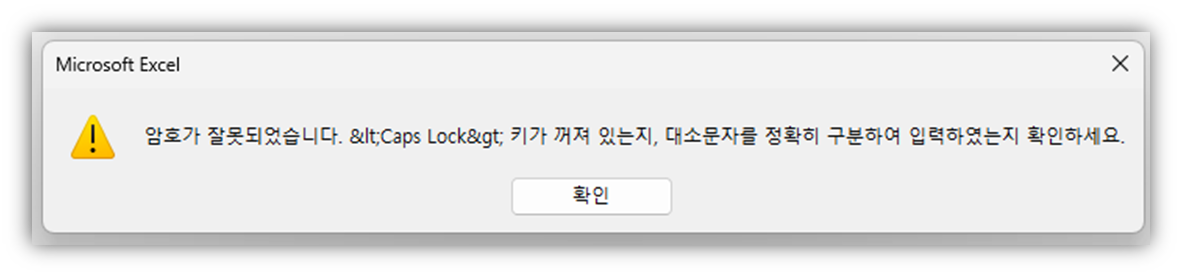
파일이 열리지 않는다면 대소문자를 확인 해야합니다. 엑셀의 비밀번호는 대소문자를 구분하기 때문에 Caps Lock키가 켜져 있지는 않은지 확인 후 다시 시도해 보시기 바랍니다.
암호를 잊어버린 경우 엑셀 파일은 기본적으로 해제할 수 없지만 엑셀 비밀번호 해제 프로그램을 사용한다면 파일을 열 수 있습니다.
엑셀 비밀번호 분실 시 해제 프로그램
엑셀 암호 분실 시 비밀번호 해제를 위해서는 엑셀 비밀번호 해제 프로그램을 설치하여 제거 후 파일을 열 수 있는데요.
이번에 소개할 프로그램은 Advanced Office Password Recovery로 무료로 이용할 수 있어 추천드리는 프로그램입니다. [Windows] 버튼을 눌러 무료로 다운로드 및 비밀번호 해제가 가능합니다.
Advanced Office Password Recovery
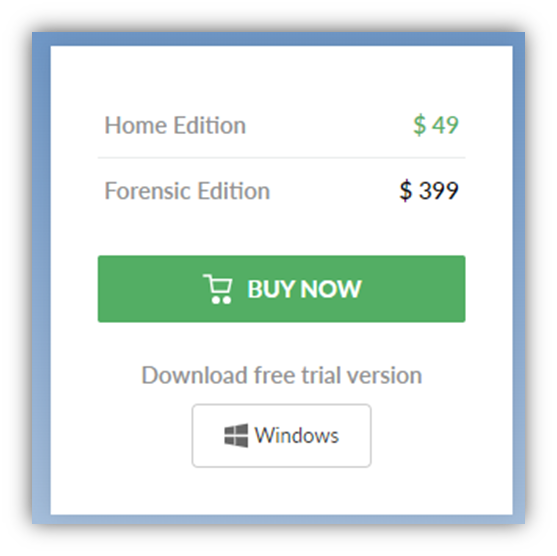
▼설치 파일을 다운로드 하신 후 설치를 진행하시면 됩니다.
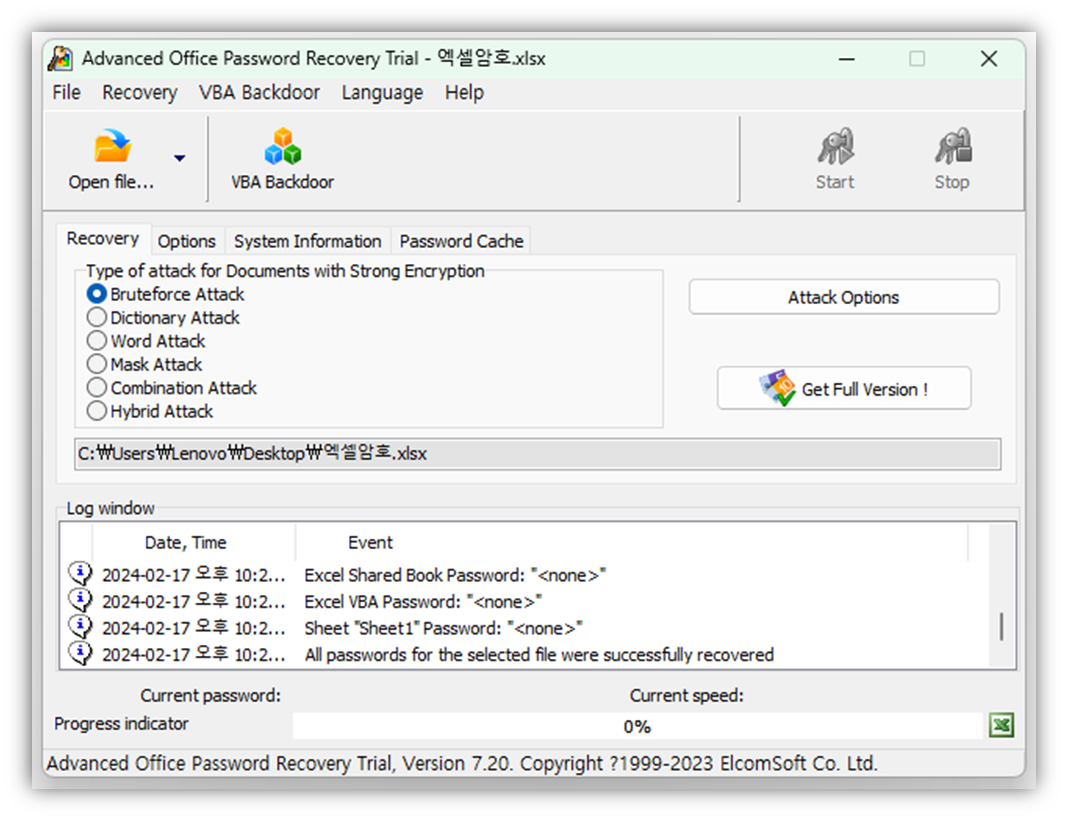
▼다운로드가 완료되었다면 Open file을 누르고 추가버튼을 눌러 파일을 추가해주세요
가장 확실한 방법은 모든 가능한 문자의 조합을 시도하는 것이지만 비밀번호가 길수록, 문자가 조합되어 있을 수록 시간이 더 오래걸립니다.
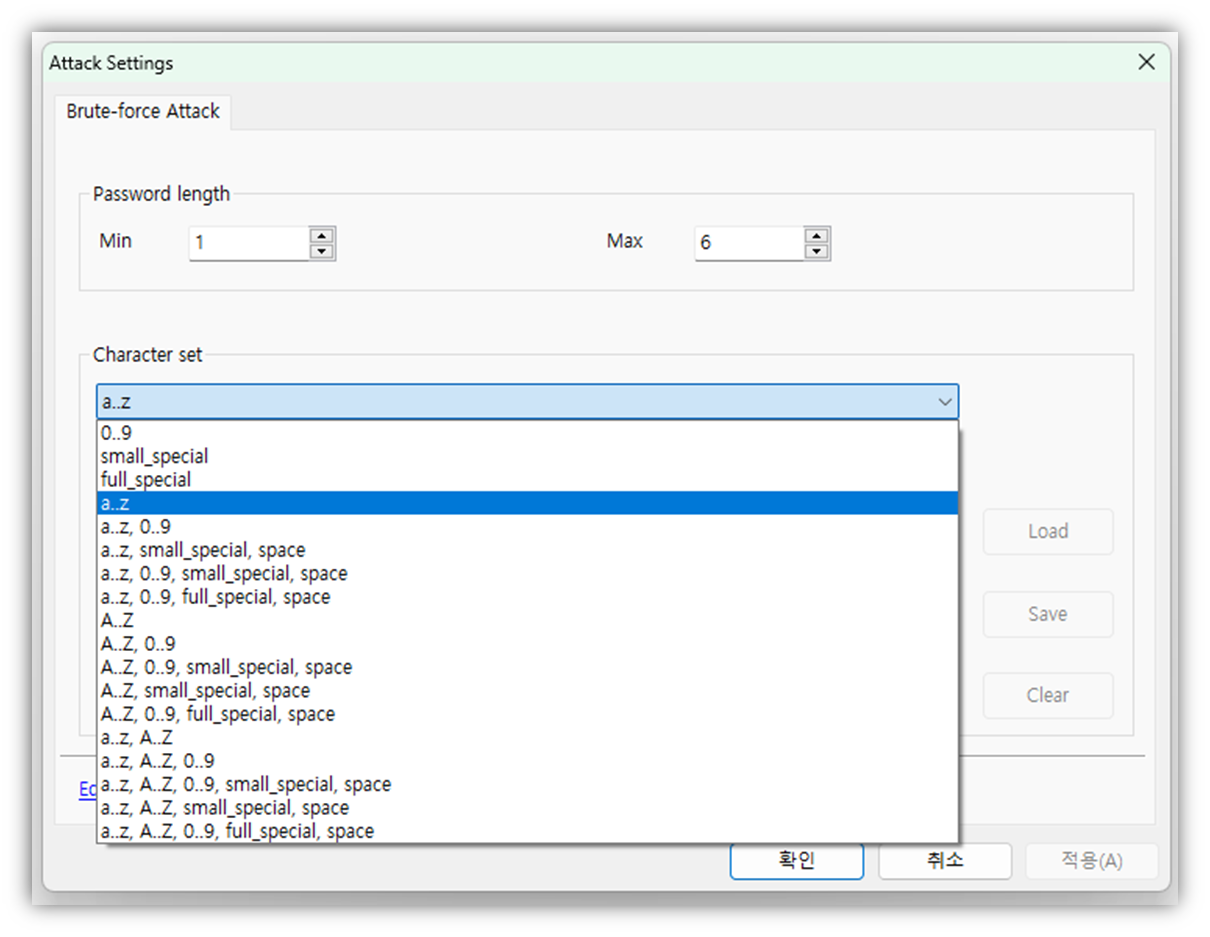
▼Attack Option을 눌러 최속길이와 최대길이를 설정하고 비밀번호의 종류를 설정하면 조금 더 빠르게 비밀번호를 해제할 수 있습니다.
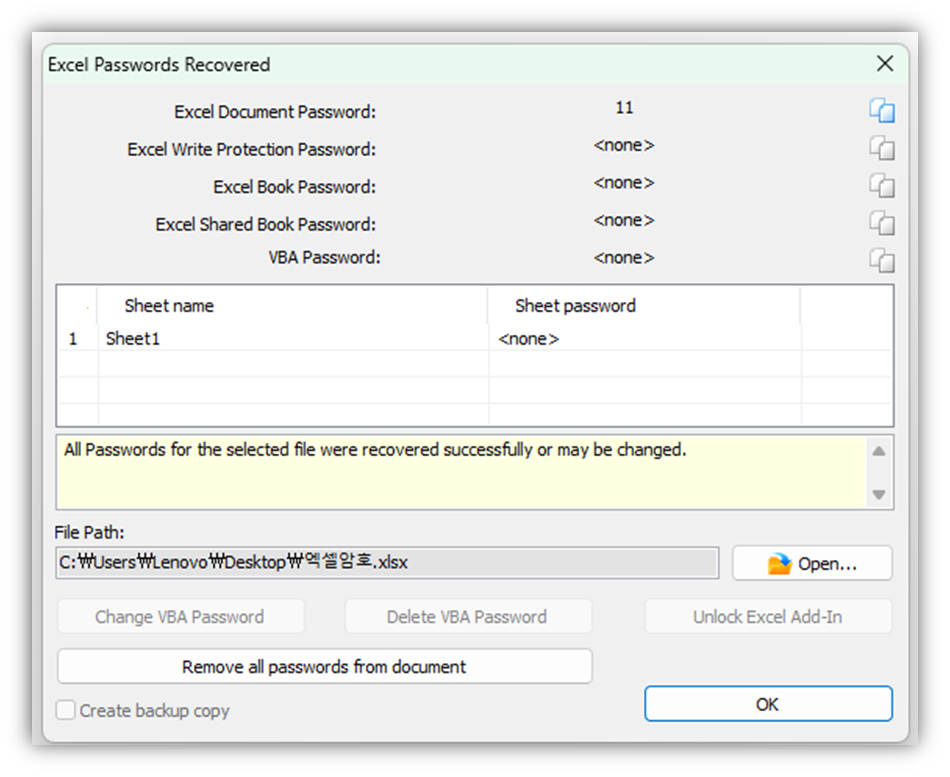
▼해제한 암호는 상단의 Excel Document Password에서 확인할 수 있습니다.