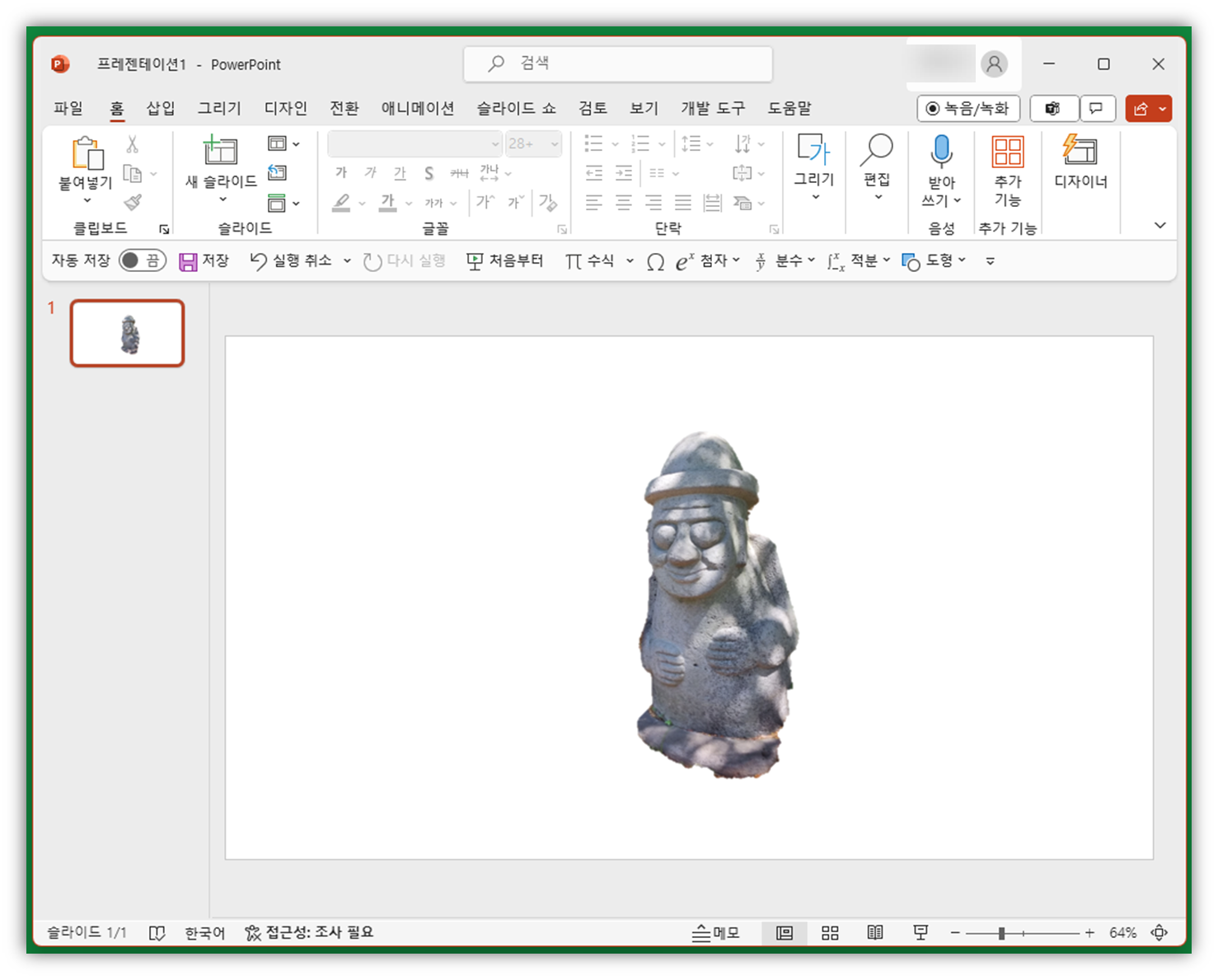
파워포인트를 제작하다 보면 이미지의 배경을 제거를 하고 싶은 경우가 있는데요. 이미지의 배경을 지우는 것은 포토샵과 같은 프로그램이나 어도비, 혹은 배경제거 사이트에서도 가능하지만 파워포인트 내에서 빠르게 누끼를 딸 수 있습니다. 파워포인트 배경제거 방법을 확인해보세요.
만약 다른 누끼 제거 사이트를 찾으신다면 아래 버튼을 눌러 확인해보세요.
파워포인트에서 배경제거하는 방법
1. 파워포인트에 배경을 제거하고 싶은 이미지를 붙여놓습니다.
파일로 저장되어 있는 경우 삽입 탭의 [이미지] – [그림]에서 파일을 불러옵니다.
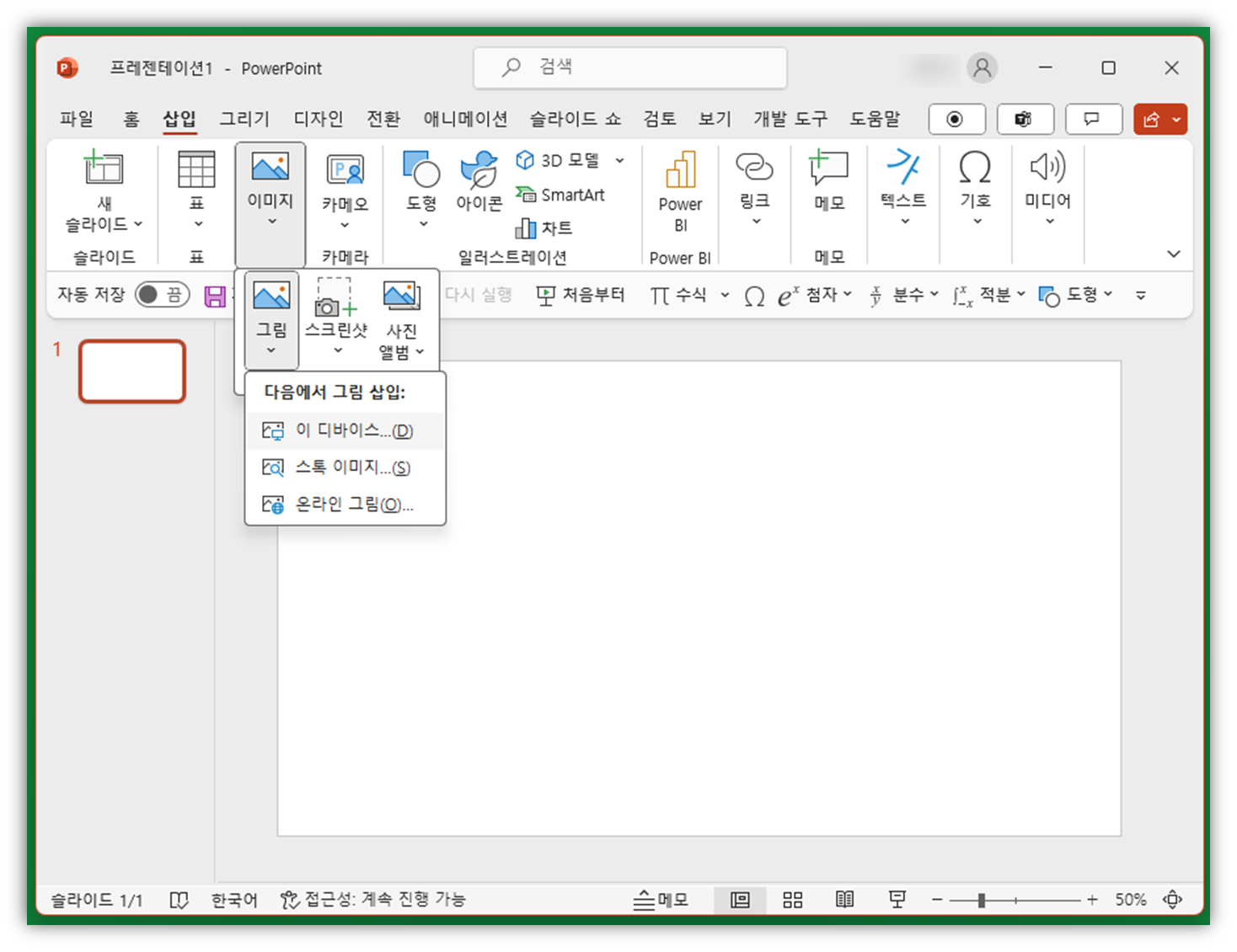
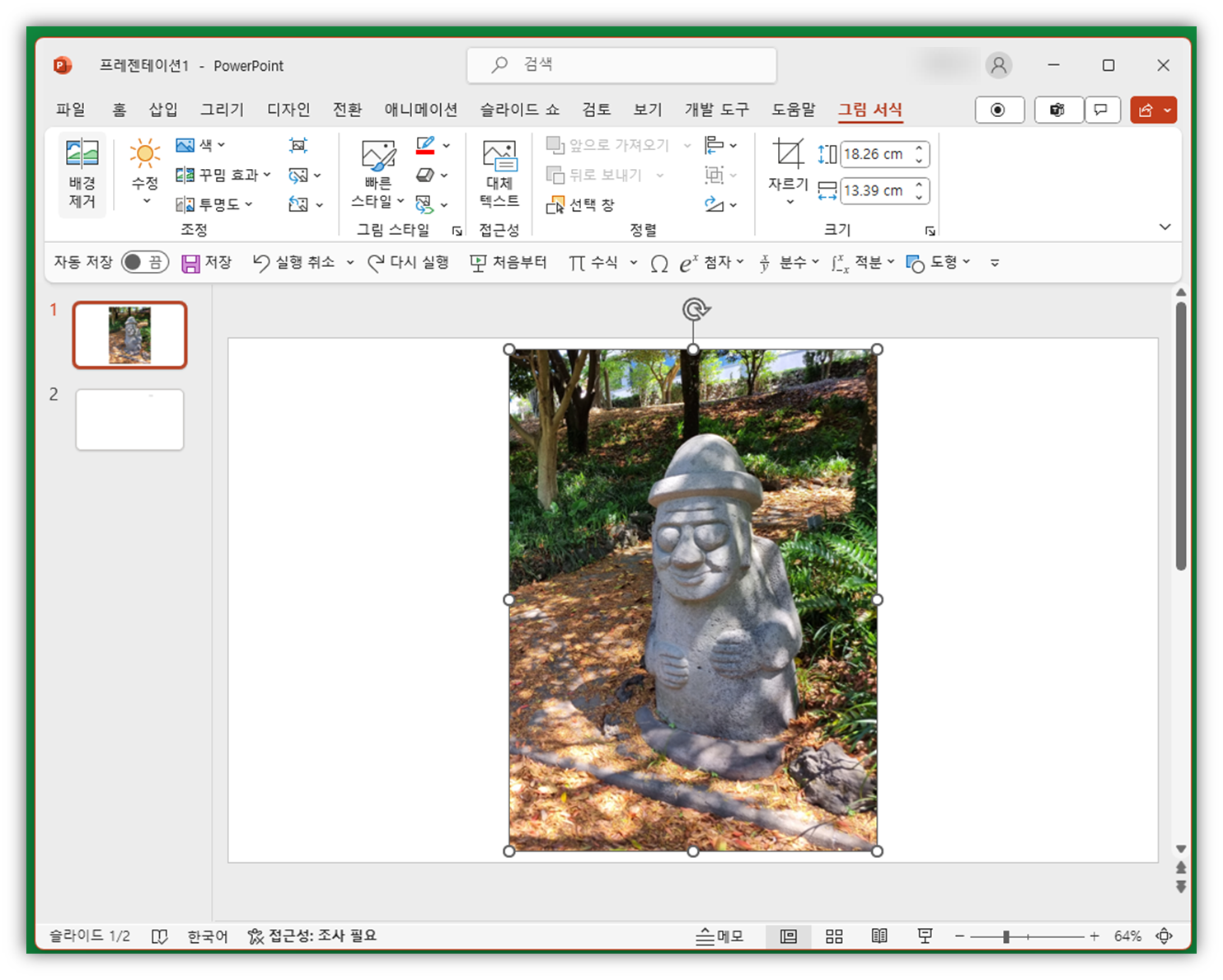
2. 업로드된 사진을 클릭하여 [그림 서식]탭을 선택 후 배경제거를 클릭합니다.
사진을 클릭하지 않았을 때는 그림 서식 탭이 나타나지 않기 때문에 반드시 클릭 후 진행하시기 바랍니다. 상단 메뉴의 우측 끝에 나타난 그림 서식을 누르고 하위 메뉴인 배경제거를 클릭해주세요.
저는 제주도에 갔다가 찍은 돌하르방 사진의 배경을 제거해보도록 하겠습니다.
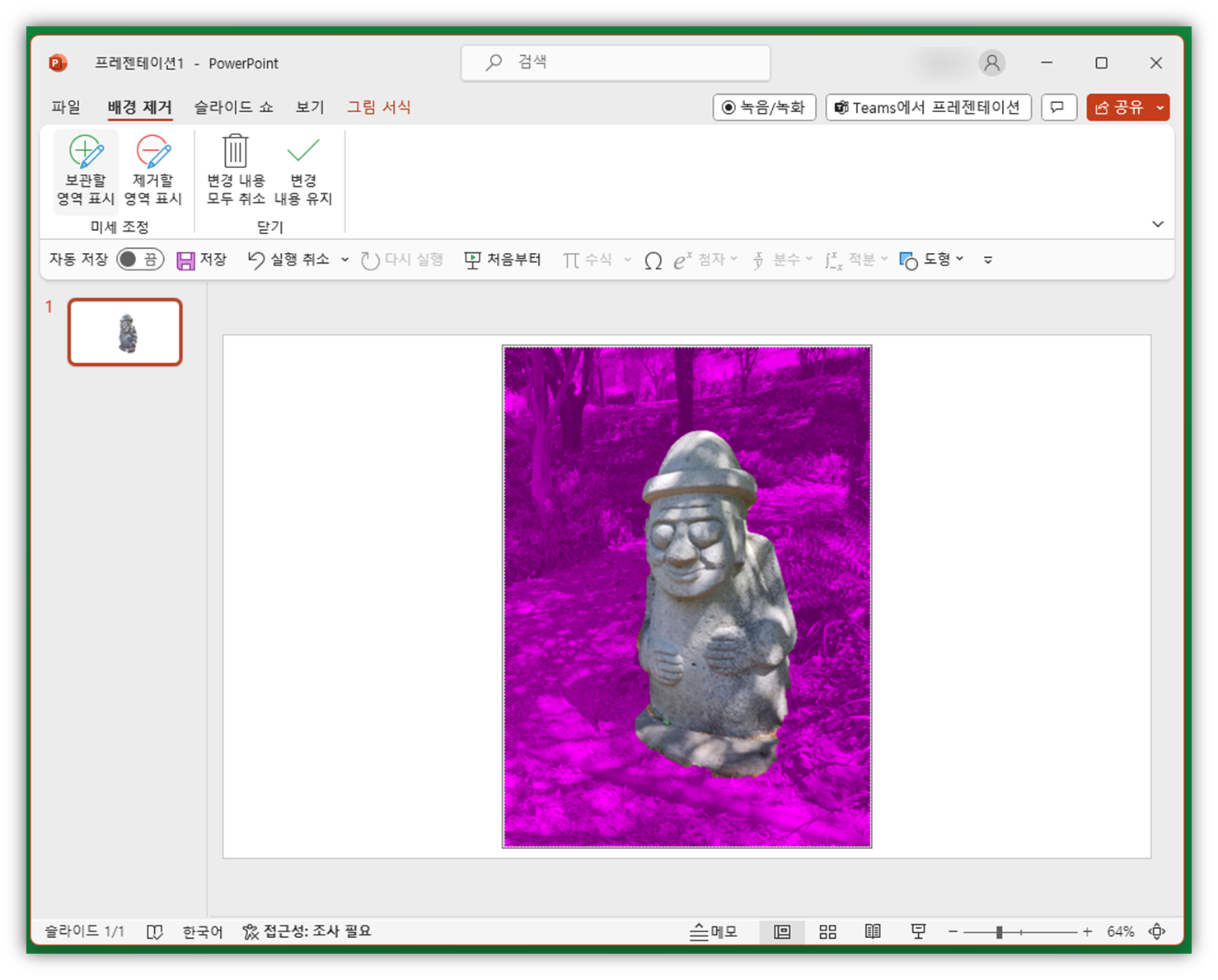
3. 자동으로 배경이 인식이 되며 추가로 미세조정을 합니다.
[보관할 영역 표시]는 배경이 아닌 곳을 표시하는 기능이고 [제거할 영역 표시]는 배경인 부분을 추가로 선택하여 미세한 조정이 가능합니다.
마우스를 이용하여 그림을 그려야 하기 때문에 정확한 선을 따기 가 어렵기도 하고 어느정도는 선을 인식하여 자동으로 설정해주지만 정확도가 그리 높지는 않습니다.
특히 배경이 조잡하거나 복잡한 이미지인 경우 깔끔하게 배경이 인식이 안될 수가 있습니다. 미세 조정을 해도 잘 안될 수가 있는데요. 이때 업로드한 사진에서 누끼를 따야 하는 부분을 중심으로 사진을 남겨놓고 다른 부분은 잘라내면 깔끔한 배경 제거의 성공 확률을 올릴 수 있습니다.
이렇게 배경제거를 하면 보라색으로 배경이 제거되는 부분이 표시됩니다.
마음에 들지 않는다면 몇번이든 변경 내용 취소 버튼을 눌러 수정이 가능하며 배경을 제거한 이미지가 마음에 들었다면 그대로 사용하면 됩니다.
4. 완성된 이미지 확인
이렇게 배경이 제거된 돌하르방이 완성되었습니다.