갤럭시에서는 텍스트를 단축어로 설정하여 빠르고 쉽게 원하는 내용을 불러오거나 웹사이트에 이동이 가능합니다. 이렇게 단축어로 설정을 하는 것을 텍스트대치 기능이라고 하며 이 기능을 사용하면 주소라고 입력하면 미리 저장해둔 주소를 빠르게 불러올 수 있게 됩니다. 갤럭시 텍스트대치 활용 방법의 자세한 내용을 확인해보세요.
갤럭시에서 텍스트대치 기능 활용하기
갤럭시에서는 텍스트대치라고 불리는 단축어 설정 기능을 통해 짧은 문장에서 긴 문장을 간단하게 불러오는 기능을 말합니다. 갤럭시에 기본으로 탑재된 기능으로 단축어를 입력하는 것 만으로도 문장을 대치하 사용이 가능합니다. 예를 들어 주소라고 입력하면 “서울특별시 oo구 oo로”와 같이 자동으로 불러올 수 있게 되는 것이죠.
텍스트대치 기능은 다양한 활용법이 있으며 주소 뿐만 아니라 전화번호, 이메일, 웹사이트 주소, 계좌번호, 자주 쓰는 문구 등을 저장 후 빠르게 불러올 수 있으며
갤럭시 텍스트대치 설정 방법
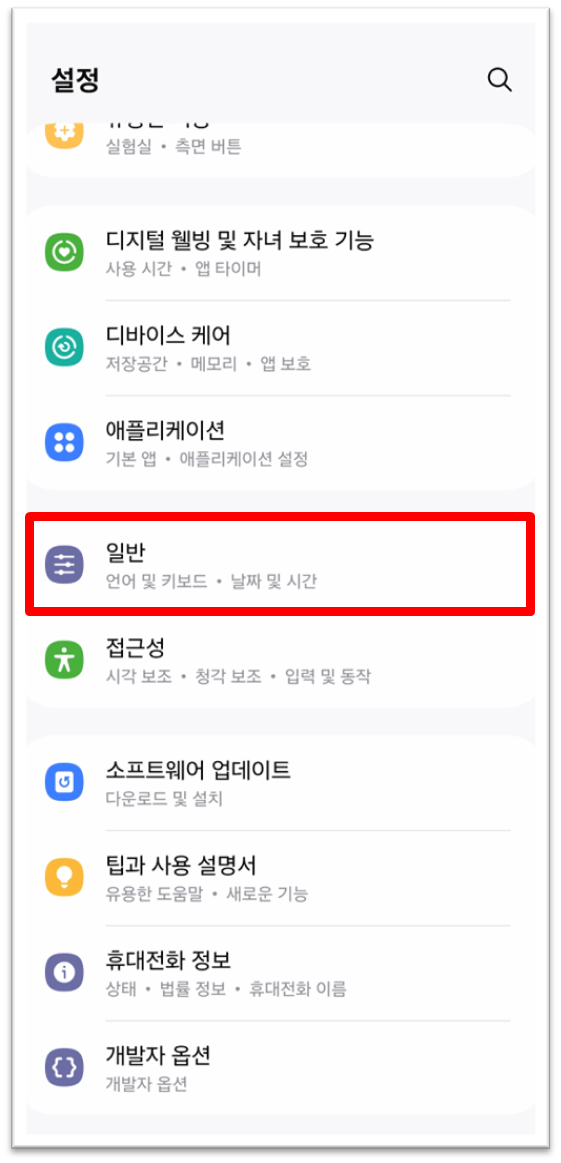
1. 설정에서 [일반]을 선택합니다.
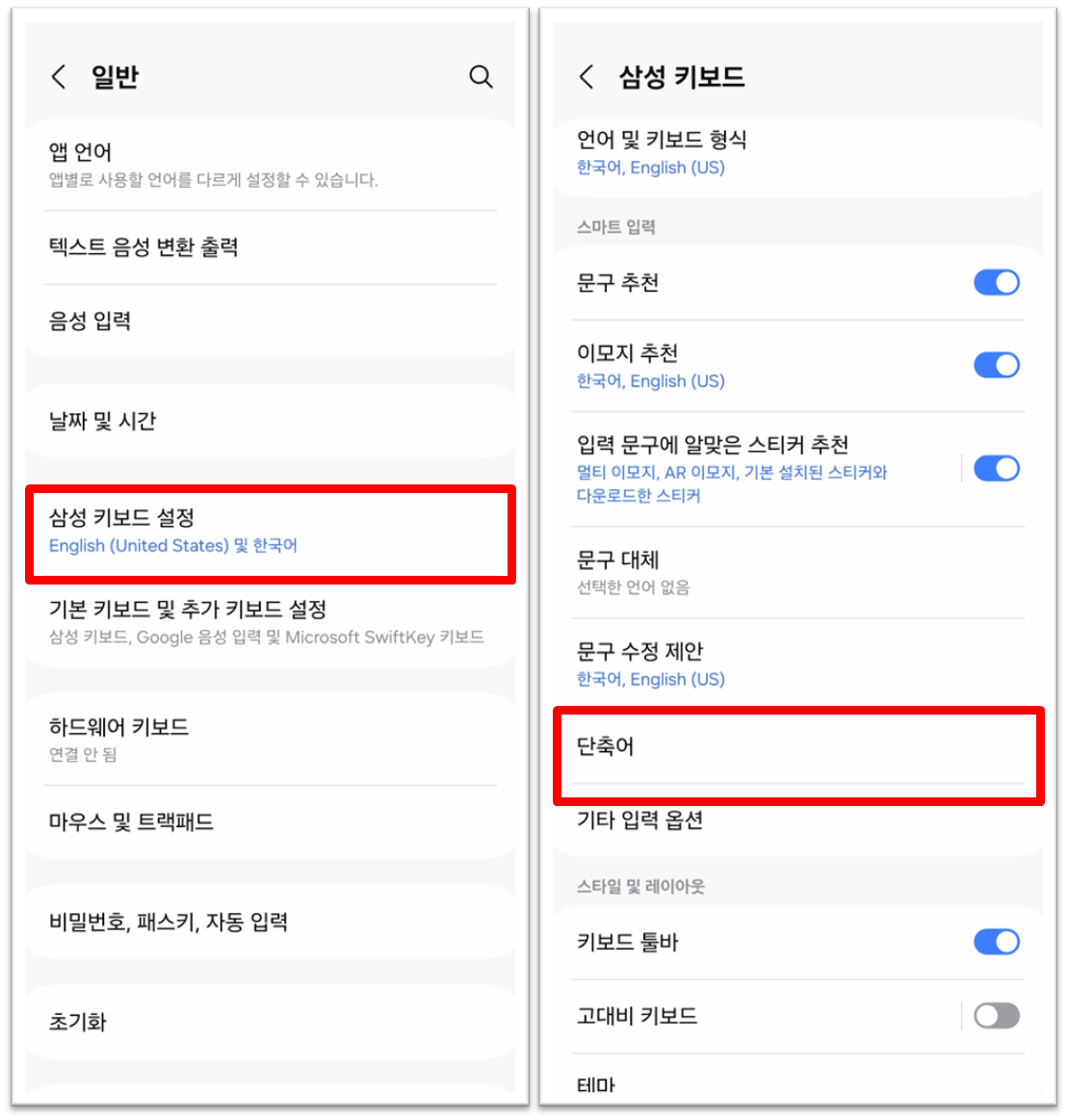
2. 삼성 키보드 설정에 들어가서 [단축어] 옵션을 선택합니다.
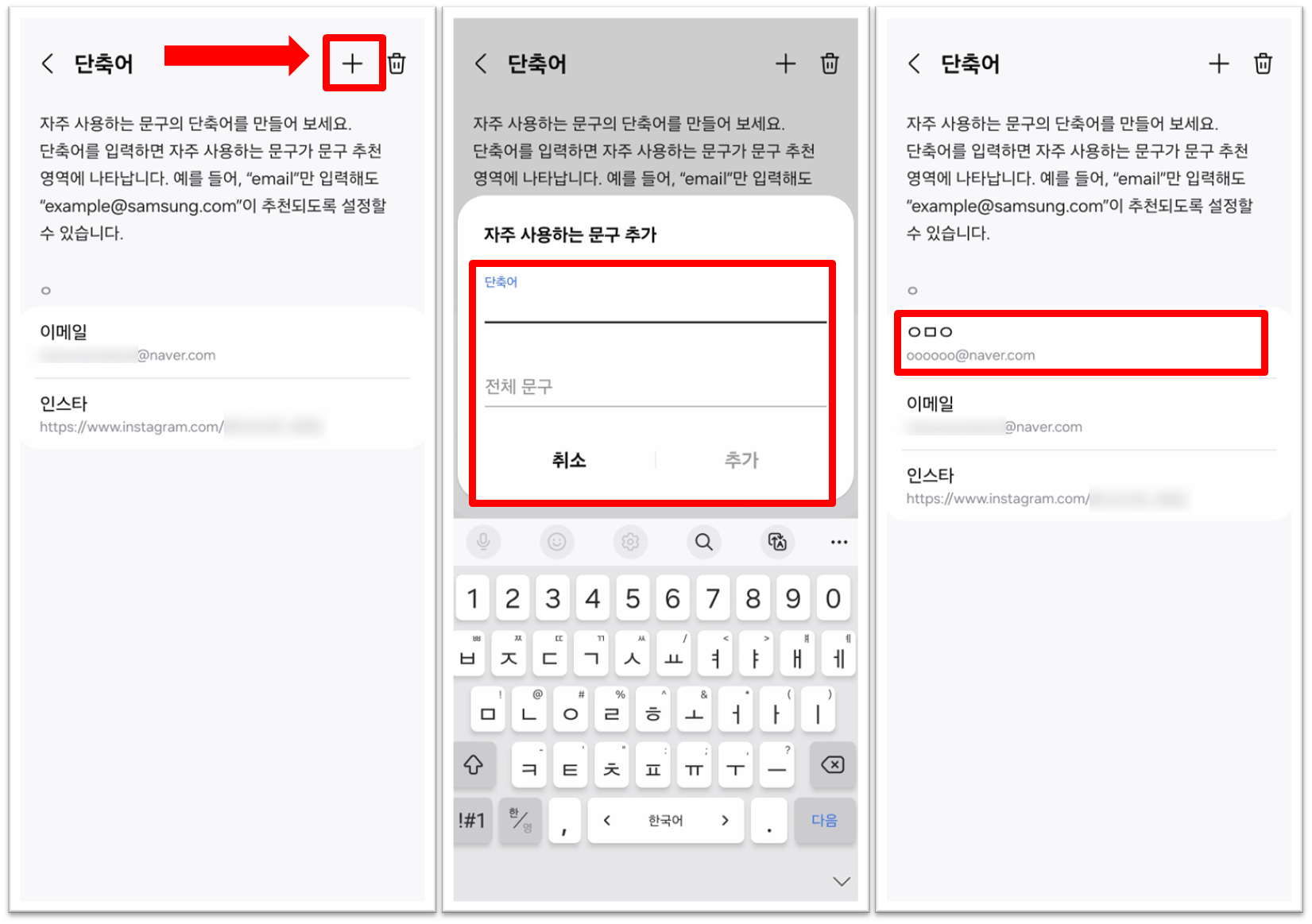
3. +를 눌러 자주 사용하는 문구를 추가합니다.
만약 이메일을 추가하려고 한다면 단축어에 “ㅇㅁㅇ”, “이메일”, “email”를 입력하고 전체문구에 “oooooo@naver.com”을 입력합니다.
단축어를 “ㅇㅁㅇ”로 설정했다면 “ㅇㅁㅇ”입력하면 “oooooo@naver.com”이 표시되어 텍스트를 대치할 수 있습니다.
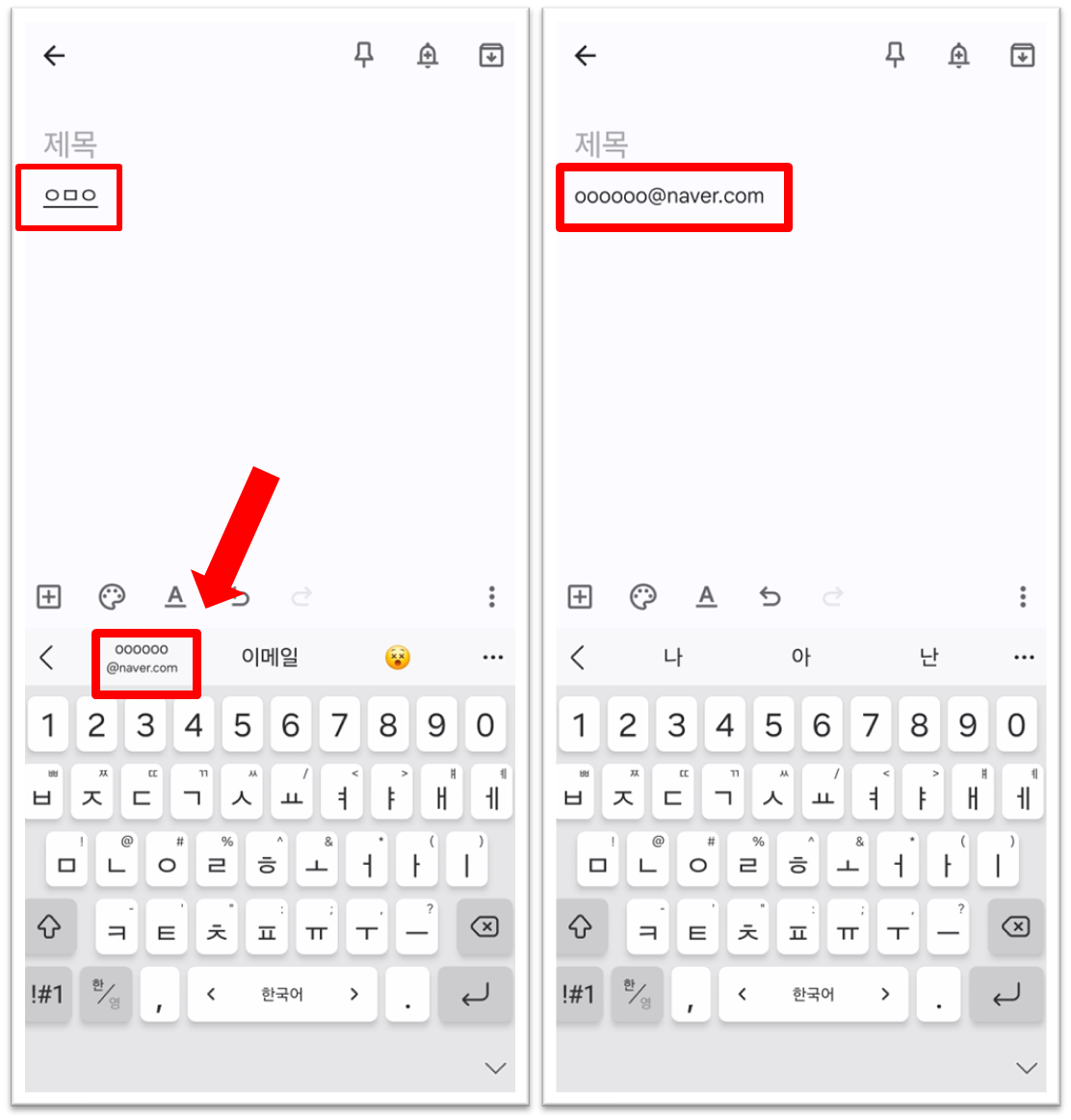
4. 설정한 단축어 입력 및 추천 문구 선택
설정한 단축어를 입력하면 전체 문구가 나오며 클릭하면 해당 문구로 바뀌게 됩니다.
위에서 설정한 “ㅇㅁㅇ”을 입력하니 “oooooo@naver.com”이 추천 문구에 나오게 되며 클릭하면 해당 문구로 바뀌는 것을 확인할 수 있습니다.
설정한 문구가 안나오는 경우
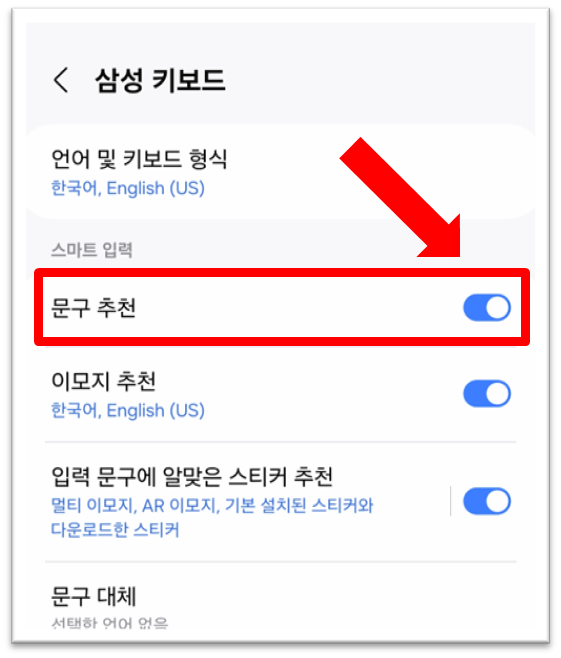
위에서 문구 설정을 하고 단축어를 입력했음에도 불구하고 설정한 문구가 안나온다면 문구 추천을 비활성화 되어있기 때문입니다. [일반] > [삼상 키보드] > [문구 추천] 순으로 들어가서 활성화를 시키면 정상적으로 추천 문구 및 단축어로 설정한 문구가 나오게 됩니다.
이상으로 갤럭시 단축어 설정 방법에 대해 알아보았습니다. 많은 분들이 텍스트 대치 기능을 통해 다양한 단축어를 설정해서 좀 더 스마트하게 사용하며 소중한 시간을 절약할 수 있었으면 좋겠네요.