맥북에는 기본으로 탑재된 맥북 화면 녹화기능이 있습니다. 화면 녹화는 별도의 프로그램 설치 없이 단축키 사용으로 간단하게 실행시킬 수 있습니다. 다양한 영상 녹화와 강의를 위한 화면을 녹화하기에도 유용한 기능이니 활용해보시면 좋을 것 같네요. 내부 소리를 동시에 녹음 하는 방법도 함께 알아보시기 바랍니다.
맥북 화면 녹화 방법
1. 맥북 화면 녹화 단축키(Command+shift+5)
맥북 화면 녹화는 단축키를 통해 빠르게 실행가능합니다. 기본적으로 설치가 되어있기 때문에 따로 설치를 할 필요가 없습니다. 화면 녹화 단축키는 Command+shift+5 이며 설정을 통해 전체화면, 부분화면, 스크린 샷과 같은 기능을 사용할 수 있습니다.
2. 화면 녹화 옵션을 선택합니다. (전체 녹화/부분 녹화)
4번째 그림을 누르면 전체 녹화가 진행되며 화면에 뜨는 모든것을 녹화하게 됩니다. 점선이 그려진 5번째 그림은 부분적으로 선택하여 녹화를 진행할 수 있습니다.
부분녹화를 선택하면 마우스로 드래그 및 이동하여 녹화할 부분을 지정하고 [기록]을 클릭하면 녹화가 시작됩니다. 점선안의 부분만 녹화가 진행되기 때문에 남은 공간에서 다른 활동이 가능합니다.

3. 녹화 중단
녹화가 진행되면 상단에 녹화 메뉴 창이 나타나게 되며 여기서 중지 버튼을 누르면 녹화 기록을 중단할 수 있습니다.
단축키: Command + Control + Esc

4. 마우스 클릭 표시
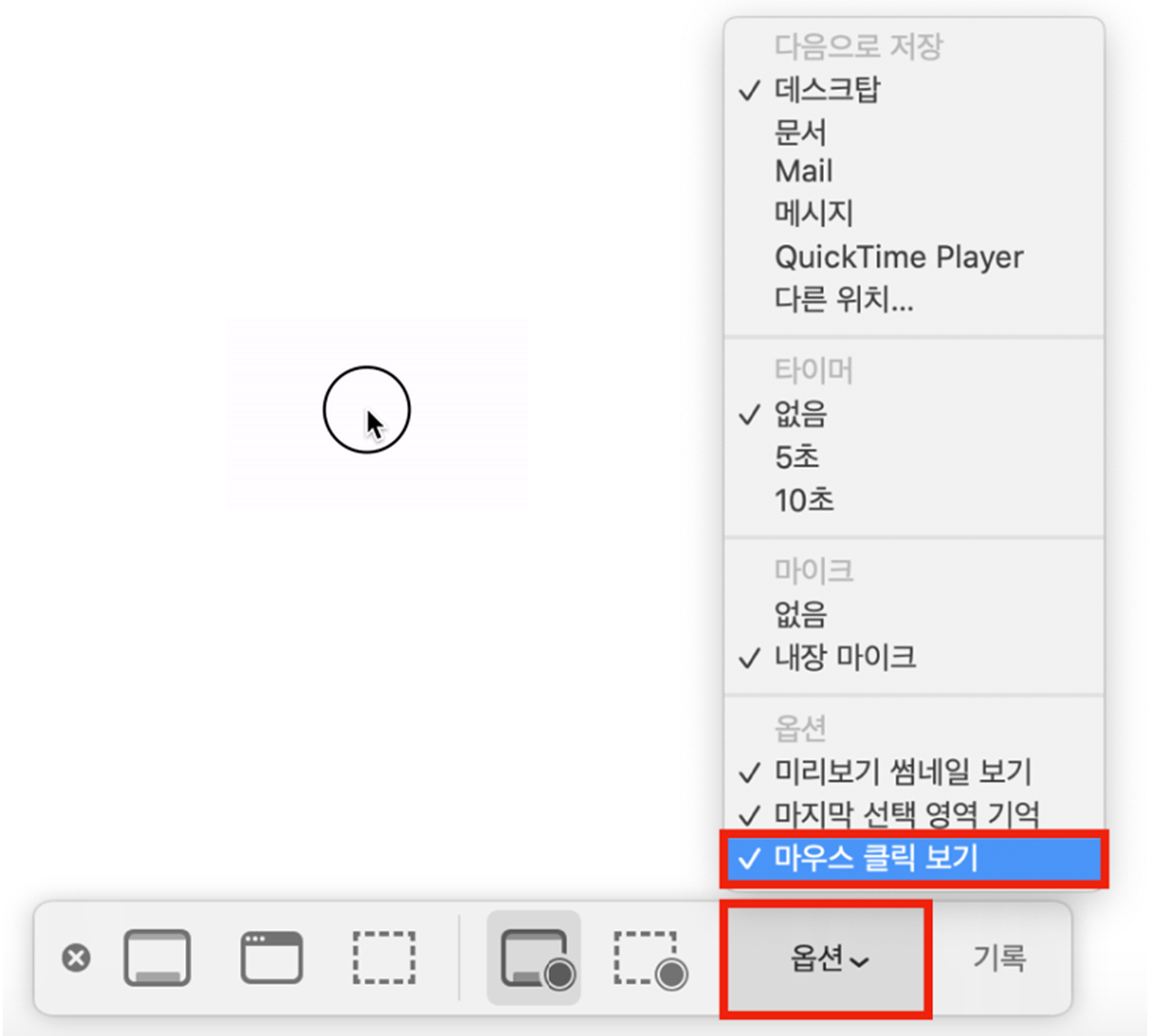
녹화할 때 마우스를 클릭하여 표시되게 할 수 있습니다. 화면 녹화 옵션에서 [마우스 클릭 보기]를 선택합니다.
이 옵션을 선택하면 마우스를 클릭할 때마다 검은 원 표시가 나타나게 됩니다.
맥북 화면 녹화 소리 설정
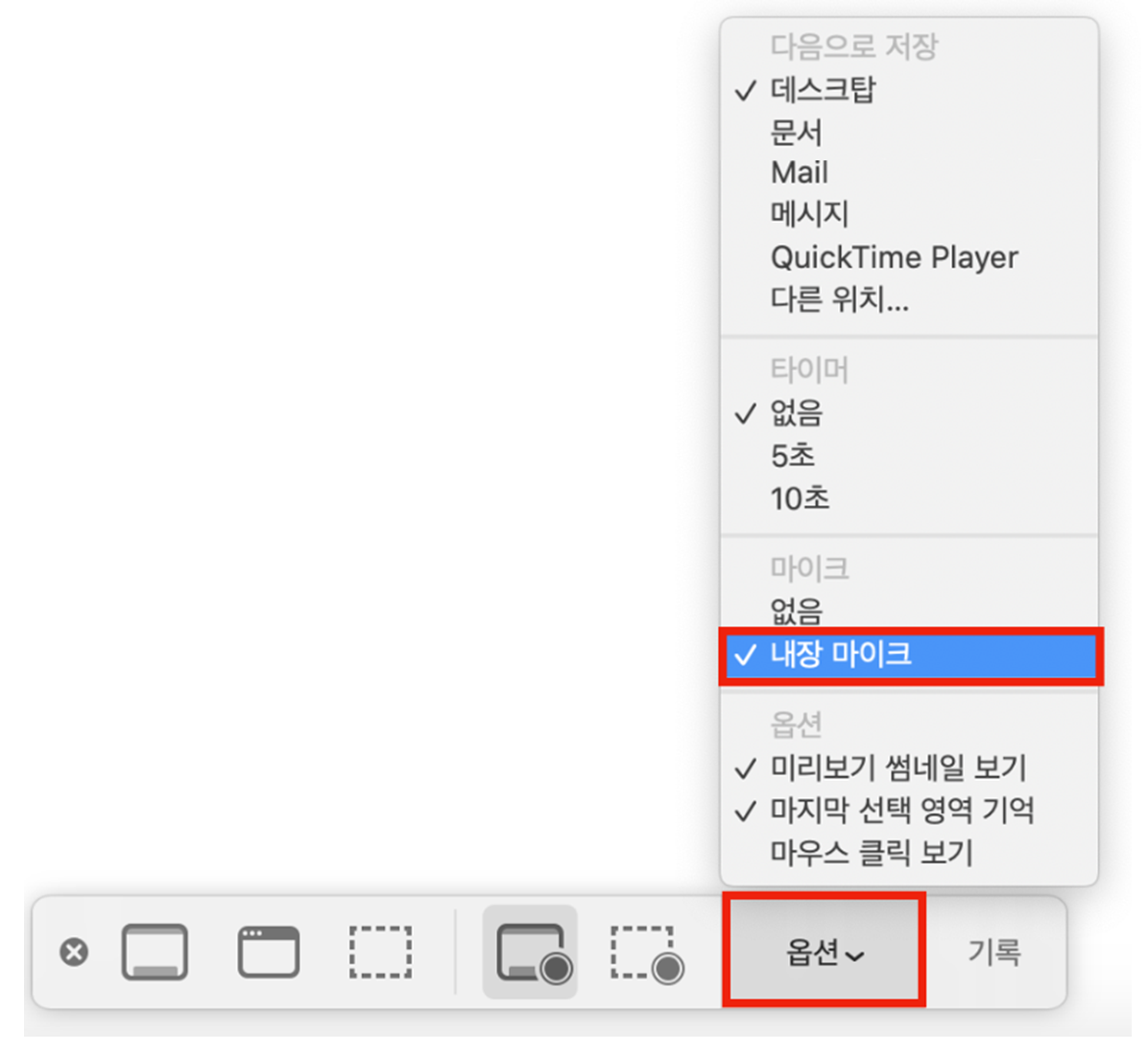
맥(Mac)에서 화면 녹화를 진행할 때 소리도 같이 녹음할 수 있습니다. 녹음 설정을 켜 놓으면 내장된 마이크를 통해 외부에서 들리는 소리가 녹음됩니다. 맥 내부에서 들리는 소리도 함께 녹음하기 위해서는 다른 프로그램을 설치하여 녹화를 진행해야 합니다. 해당 방법은 하단에서 알려드리겠습니다.
맥북 화면 녹화 (내부 소리 녹음 프로그램 설치)
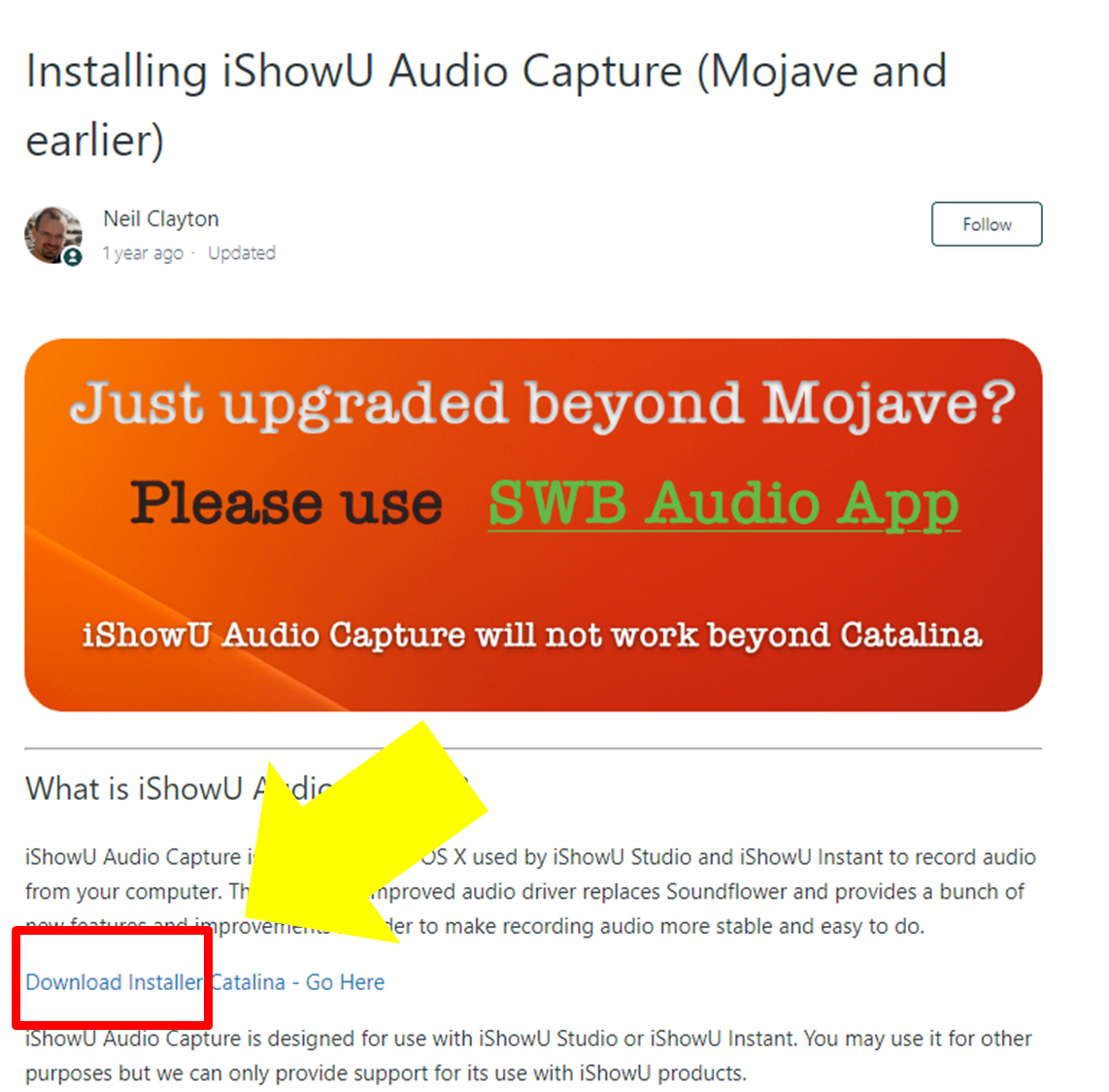
맥북 화면에서 내부 소리를 녹음하려면 iShowU Audio Capture와 같은 녹음 프로그램을 사용하면 내부소리와 화면을 같이 녹화가 가능합니다. 하단의 링크를 클릭하여 설치해보시기 바랍니다.