맥북 M1 M2 이제는 M3가 나오고 맥 미니도 많이 사용되고 있습니다. 많은 분들이 맥북을 사용하는 만큼 이모티콘 단축키에 대해 궁금하실것 같은데요. 맥에서도 윈도우에서와 마찬가지로 단축키를 설정하여 원할 때 사용할 수 있습니다. 이모티콘 뿐만아니라 이모지, 특수문자, 특수기호를 단축키로 설정할 수 있습니다.
맥북 이모티콘 단축키
지금까지 맥북에서 이모티콘을 사용할 때 한영 버튼을 눌러 [이모티콘 및 기호 보기]를 클릭해서 입력하곤 했었는데 얼마전에 맥북에서도 이모티콘 단축키를 사용할 수 있는 것을 알고 잘 활용하고 있네요. 단축키를 이용하니 빠르게 이모티콘과 특수문자, 특수기호를 입력할 수 있어서 편리했습니다.
이모지 단축키는 {Command+Control+스페이스바}로 해당 버튼들을 동시에 누르면 창이 뜨면서 이모티콘과 특수문자, 특수기호 옵션이 생깁니다.
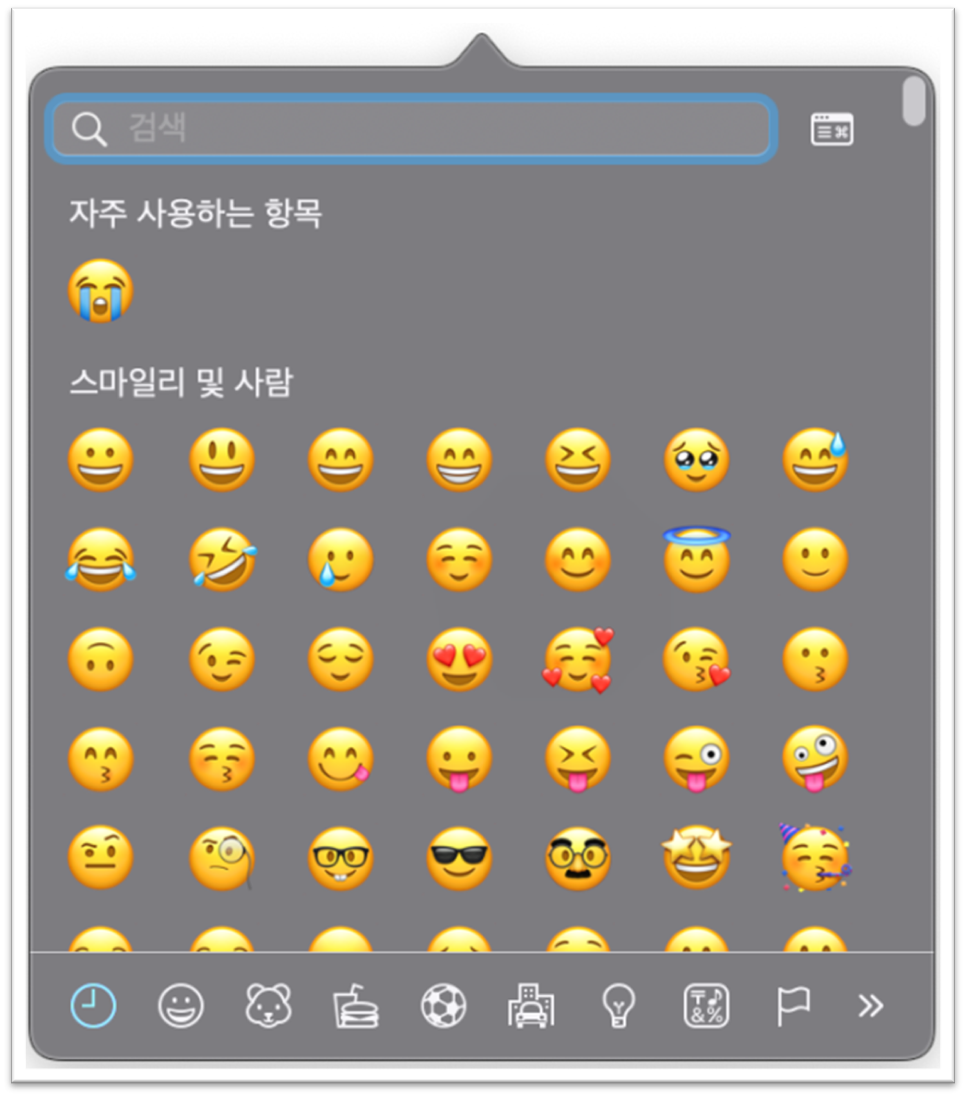
이모티콘 검색하기
만약 상황에 맞는 이모티콘을 쉽게 찾고자 한다면 검색기능을 통해 찾아보세요. 눈물, 웃음 등을 입력하면 원하는 이모티콘을 빠르게 찾을 수 있을 겁니다.
이모티콘 즐겨찾기
만약 자주쓰는 이모티콘이나 특수문자가 있다면 즐겨찾기를 하는 것도 하나의 방법입니다. 원하는 이모티콘을 선택하고 오른쪽 마우스 클릭 후 [즐겨찾기에 추가]한다면 빠른 이모티콘 사용이 가능합니다.
한자키 입력
한자를 입력하기 위해서는 다른 단축키를 눌러야 합니다. 한자를 입력하려는 단어를 드래그하고 [Option+엔터]를 눌러 한자로 변환이 가능합니다.
맥북 단축키 안될 때 설정방법
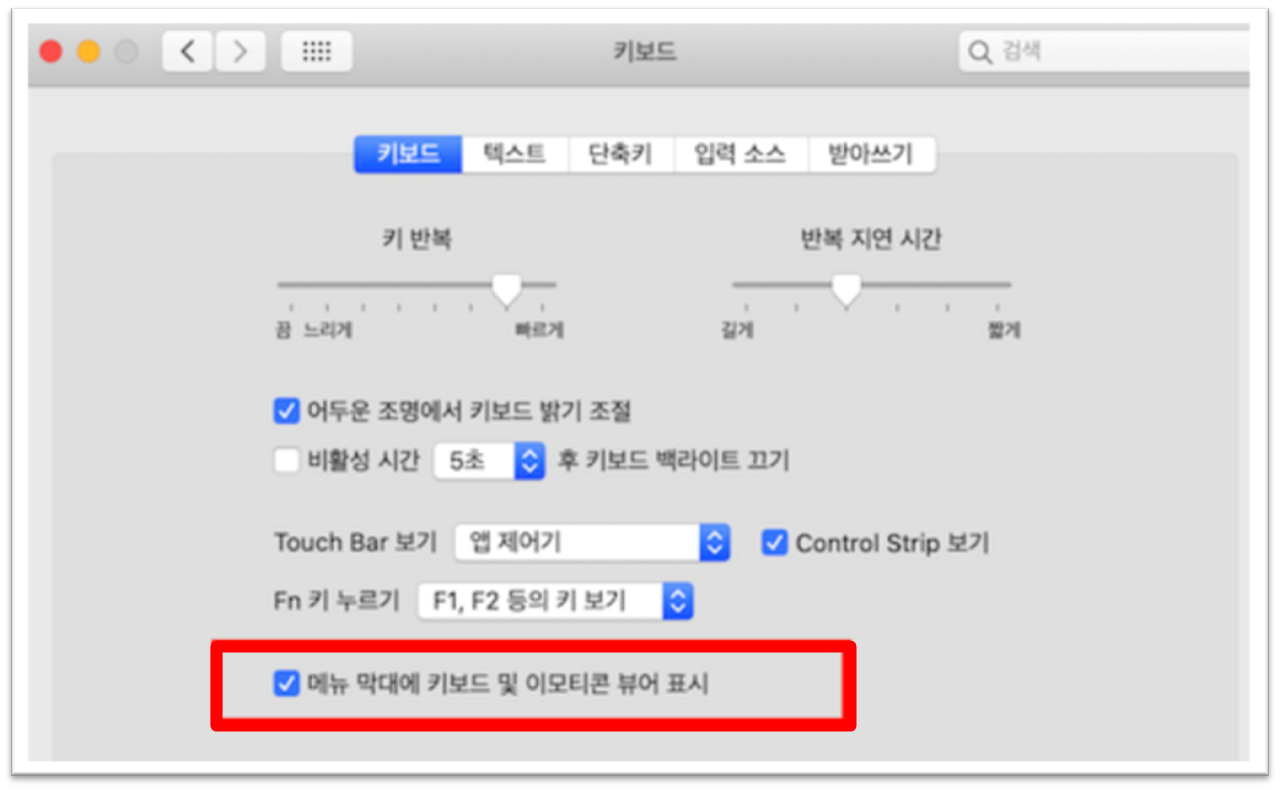
맥북에서 단축키 설정이 활성화가 안되어 있다면 단축키를 눌러도 반응이 없을 수 있습니다. 단축키 옵션이 설정 안되어 있기 때문인데요. 이럴 때에는 키보드 설정에 들어가서 옵션을 바꿔줄 필요가 있습니다. 아래 방법을 따라 변경해보세요
- 시스템 환경설정을 실행해주세요
- 상단의 키보드 항목을 선택합니다.
- 옵션 중에서 [메뉴 막대에 키보드 및 이모티콘 뷰어 표시]를 체크합니다.
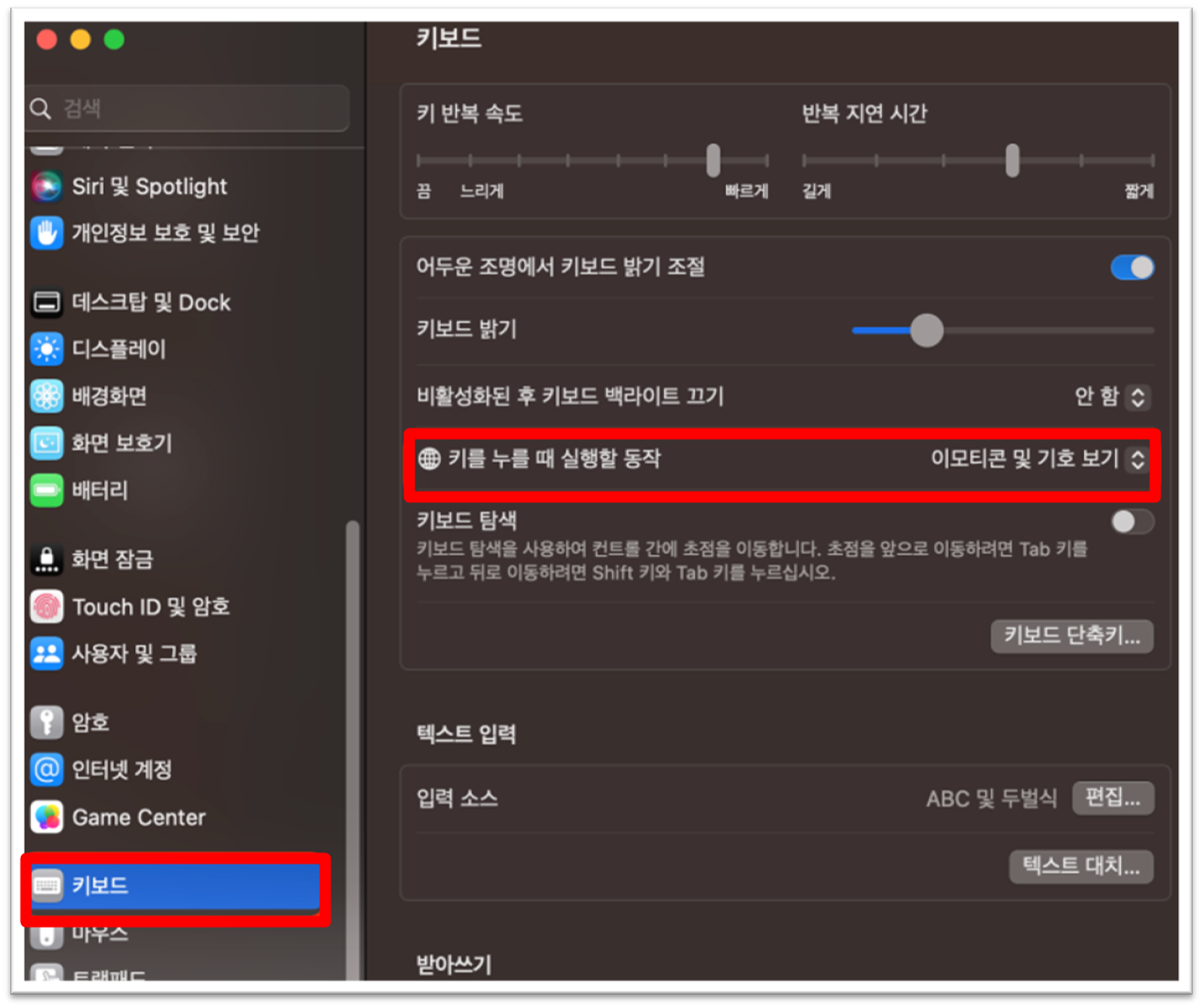
최신 맥북 업데이트를 통해 달라진 UI로 인해 당황스러울 수 있는데요 마찬가지로 간단하게 해결할 수 있습니다.
- 시스템 환경설정을 실행해주세요
- 좌측 카테고리에서 키보드를 선택합니다.
- 키를 누를 때 실행할 동작에서 [이모티콘 및 기호 보기]로 설정을 합니다.
해당 방법으로 설정을 하게 되면 단축키를 눌러 정상적으로 실행시킬 수 있게 됩니다.
관련포스트