사진 파일의 용량을 줄이기 위해서 그림판을 활용하면 효과적으로 해결할 수 있습니다. 휴대폰의 고화질 사진으로 인해 생기는 서버의 부하 때문에 제한을 걸어두는데 이로 인해서 불편함이 생기기도 합는데요. 웹사이트나 앱 내에서 사진을 업로드하기위해 사진의 용량을 줄일 필요가 있습니다.
많이 사용하는 방법이 용량 줄이기 사이트나 이미지 프로그램을 설치하는 방법입니다. 하지만 가장 효과적인 방법은 그림판을 활용하여 사진 용량을 줄이는 방법입니다. 간단한 작업으로 사진의 용량을 쉽고 빠르게 줄일 수 있어서 추천드립니다.
윈도우에 기본적으로 설치되어 있는 프로그램이기 때문에 따라할 수 있는 작업입니다. 사이트에서 사진 크기를 줄이지 않고 용량을 줄이는 방법보다 화질 저하를 피할 수 있다는 장점이 있습니다.
사진 용량 줄이는 방법
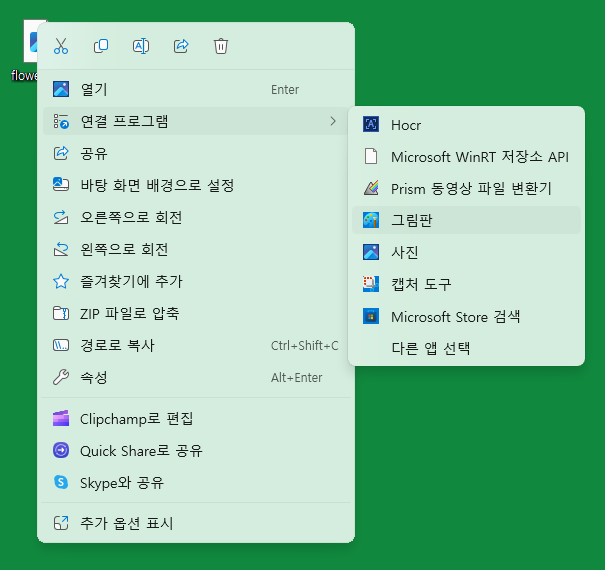
1. 사진 용량을 줄이고 싶은 파일을 우클릭하여 [연결 프로그램] – [그림판] 순으로 클릭합니다.
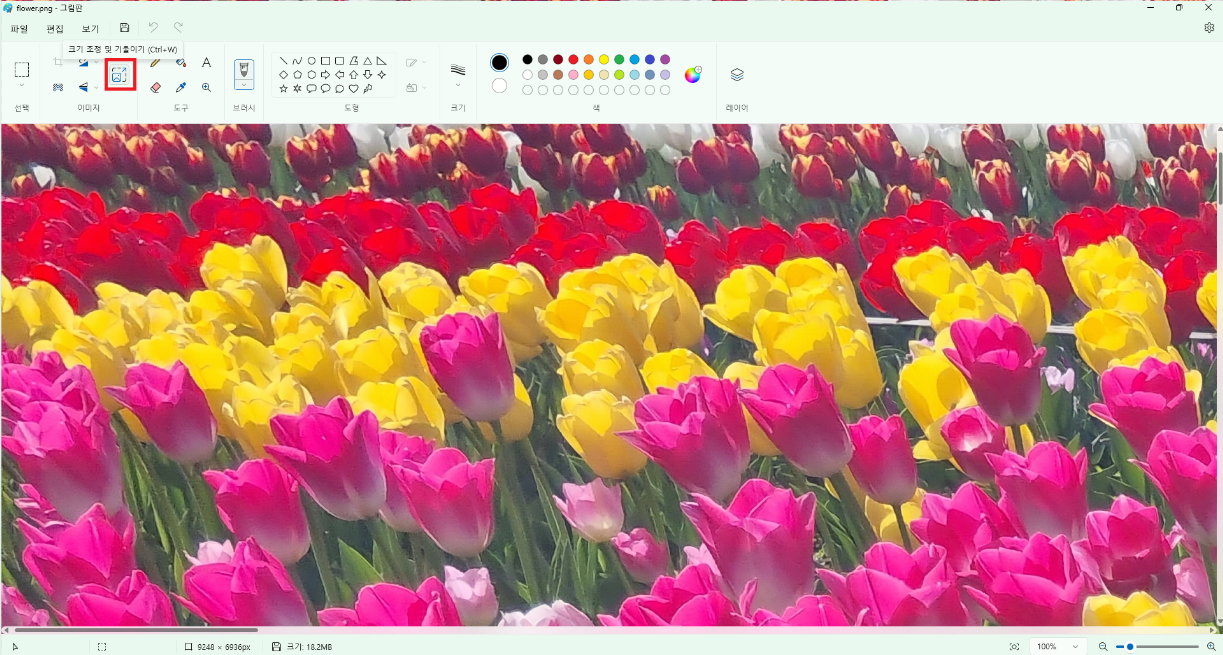
2. 상단메뉴에서 [크기 조정]을 눌러 그림판에 열린 고해상도의 사진을 크기를 조정해야합니다.
3. 그림판에서는 백분율 픽셀 단위로 크기를 조정할 수가 있습니다. 백분율은 퍼센트를 뜻하며 비율 좋게 줄이기에 좋고, 픽셀은 크기를 직접 설정할 수 있기 때문에 정확한 크기 조정이 가능합니다.
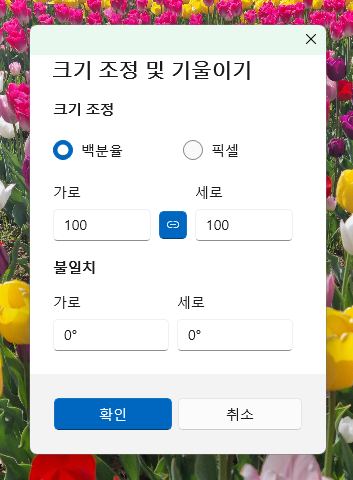
4. 만약 절반 정도의 크기로 압축하고 싶다면 [백분율]에서 [가로 세로 50]을 입력합니다.
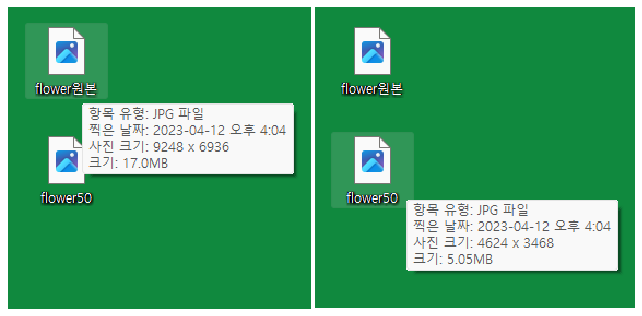
실제로 17.0MB에서 5.05MB로 사진 크기가 절반으로 조정되어 용량도 눈에 띄게 작아진 것을 확인할 수 있습니다.
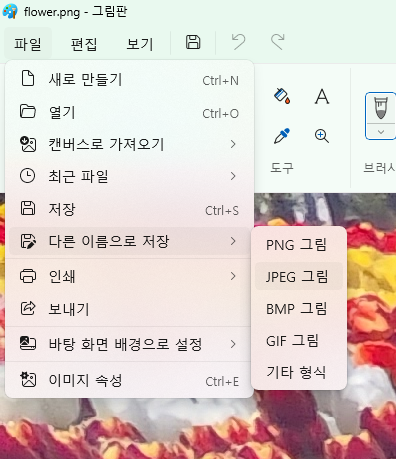
5. 원하는 크기로 조정 완료했으면 파일에서 다른이름으로 저장을 누른뒤 [JPEG 그림] 순으로 클릭하여 저장합니다.
원본 사진이 필요 없다면 일반 저장을 눌러도 되지만 원본을 유지해야한다면 꼭 [다른 이름으로 저장]을 눌러 저장해야합니다.
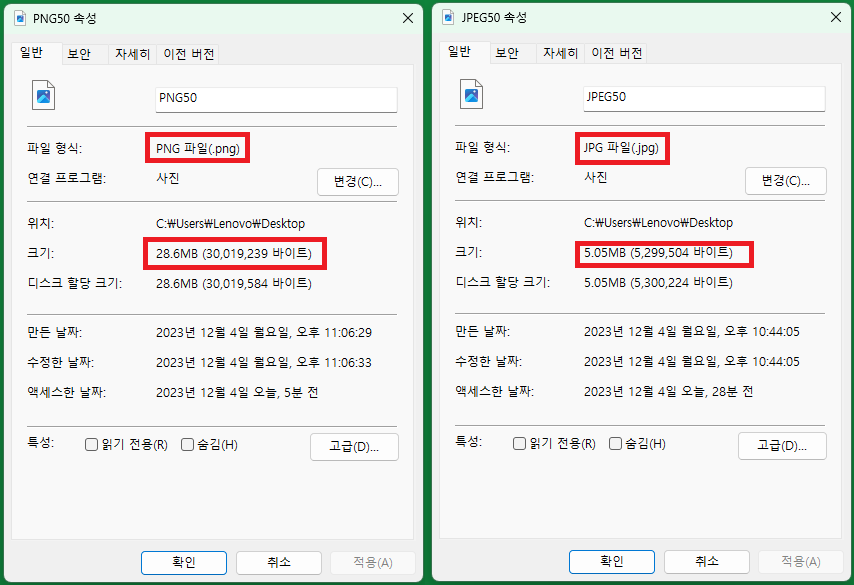
백분율을 50으로 맞추고 PNG와 JPEG로 저장한 결과 28.6MB와 5.05MB로 큰 차이가 있었으며 원본보다 오히려 커진 것을 확인할 수 있었습니다. 반드시 JPEG로 저장하시기 바랍니다.
이상으로 그림판에서 사진 용량을 줄이는 방법에 대한 포스팅 마치겠습니다.
만약 수정해야 하는 파일이 많거나 화질 저하로 인한 문제가 없는 사진을 조정한다면 아래 사이트에서 크기를 줄이는 것도 좋은 방법일 것 같습니다.