여러가지 원인에 의해 D드라이브가 안보이거나 보이다가도 갑자기 사라지기도 하는데요. 크게 물리적인 원인과 소프트웨어적인 원인으로 나눌 수 있습니다. 이를 해결하기 위해서는 먼저 원인을 찾고 적절한 조치를 취해야만 해결됩니다.
아래 글에서 D드라이브 사라짐 문제의 해결방법을 알아보시기 바랍니다.
D드라이브 사라짐 원인
D드라이브가 사라지거나 안보이는 원인은 물리적인 원인과 스포트웨어적인 원인으로 나눌 수 있습니다. 만약 물리적인 원인일 경우 디스크에 무리가 가게 되는 원인이 될 수 있기 때문에 조심해야 합니다. 최악의 경우 디스크에 무리를 가해서 영구적인 손상이 될 수 있고 데이터 또한 손상되어 복구하기 힘들 수도 있습니다.
물리적인 원인
물리적인 원인은 3가지가 있습니다.
D드라이브가 사라지면서 디스크에서 소음이 발생한다면 아래와 같은 기계적인 문제가 발생했을 가능성이 높습니다.
계속해서 사용할 경우 데이터 손상으로 이어질 수 있기 때문에 즉시 사용을 중단, 전원을 차단하여 전문업체를 통해 해결하는 것이 좋습니다.
- 배드섹터
- 헤드 고장
- 디스크판 손상
소프트웨어적인 원인
- 시스템 구조문제(D드라이브 파티션이 제대로 생성되지 않아 발생)
D드라이브 복구 방법
만약 물리적인 결함으로 인해서 보이지 않는 상태인 경우 데이터 복구 센터에 방문해야할 경우일 수 있기 때문에 주의를 해야 하며, 소프트웨어 문제일 경우 원인을 하나하나 확인하여 문제를 해결할 수 있습니다.
물리적인 원인 해결방법
배드섹터로 인해 안보이는 경우에는 전문 복구장비만 있으면 해결 가능한 증상입니다. 복구센터로 가서 수리하시기 바랍니다.
헤드가 고장난 경우 헤드를 교체하여 정상적으로 작동이 되기도 합니다. 하지만 동일한 제품의 헤드를 사용해야하며 디스크를 긁어 손상시키기 않는지 확인해가며 교체를 해야합니다. 전문업체 이용을 추천드리며 만약 이미 손상이 됐을 경우 헤드 교체만으로는 정상적으로 작동이 되기 힘들기 때문에 참고하시기 바랍니다.
소프트웨어적인 원인 해결방법
만약 물리적인 원인이 이상이 없을 경우 간단한 방법으로 테스트를 해보며 소프트웨어적인 원인을 찾을 수 있습니다.
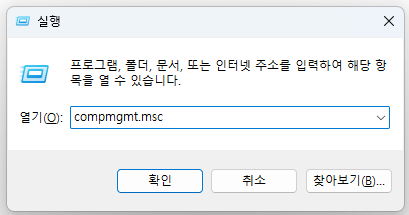
1. [윈도우+R]키를 눌러 실행창을 열고 [compmgmt.msc]를 입력합니다.
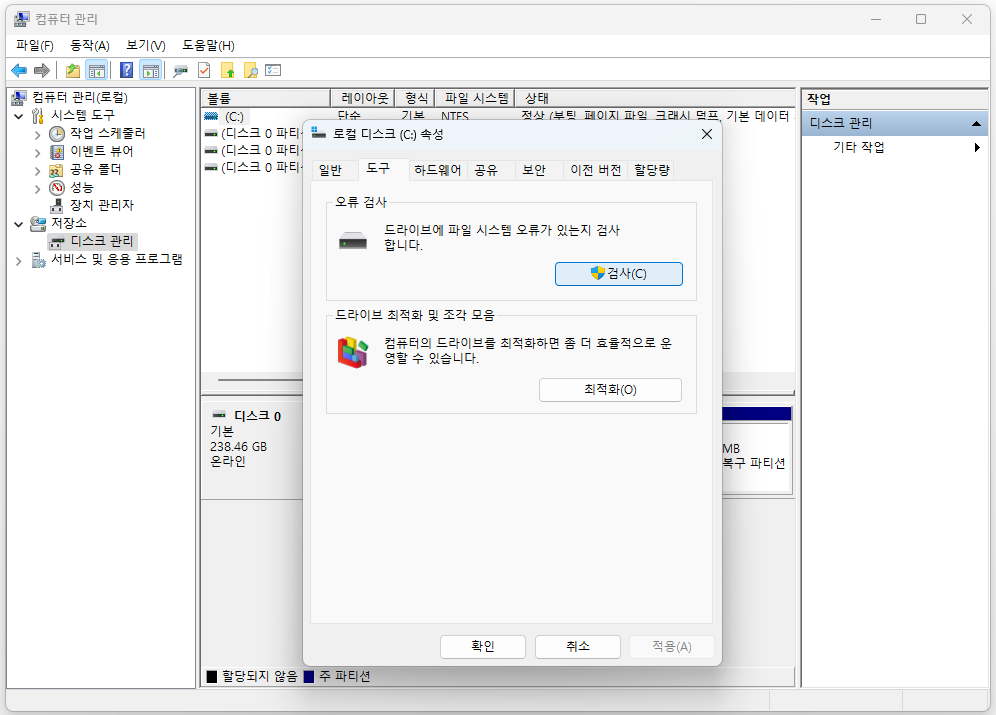
2. C드라이브에서 오른쪽 클릭, [도구]-[검사]를 누릅니다.
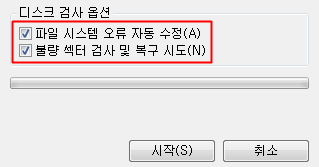
3. 파일 시스템 오류 자동 수정과 불량 섹터 검사 및 복구 시도에 체크하고 시작을 눌러 검사를 시작합니다.
4. 결과 확인하기