구글 폼을 사용하면 설문조사, 이벤트 신청 설문지, 주문서를 만들 수 있습니다.
구글 설문지 양식을 만들어 놓으면 링크를 만들고 설문 작성자가 입력한 내용을 쉽게 취합할 수 있습니다.
처음 사용하시는 분도 쉽게 만들 수 있도록 순서대로 방법을 설명했으니 내용을 따라 만들어 보시기 바랍니다.
구글 설문지 만들기
1. 구글 로그인하기
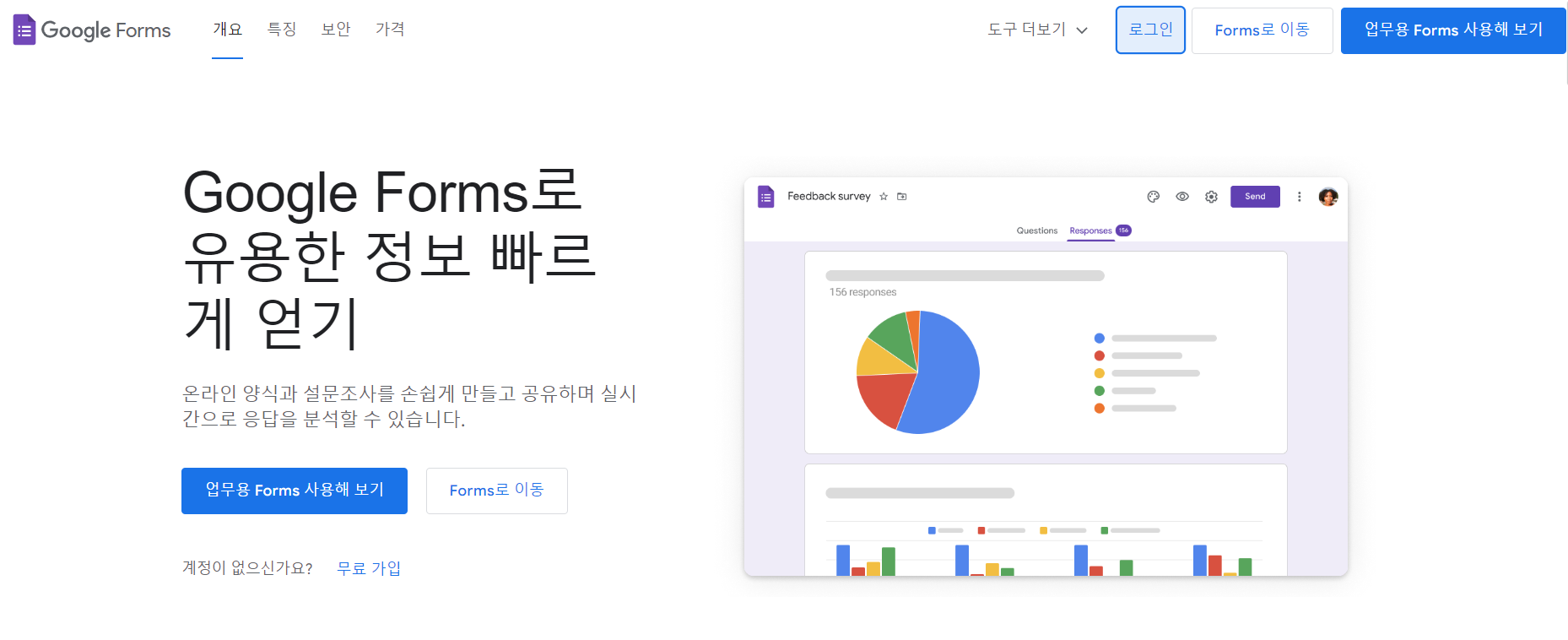
구글 폼을 만들기 위해서는 구글 폼 사이트에서 구글 계정에 로그인을 해야 합니다.
2. 새 양식 시작하기
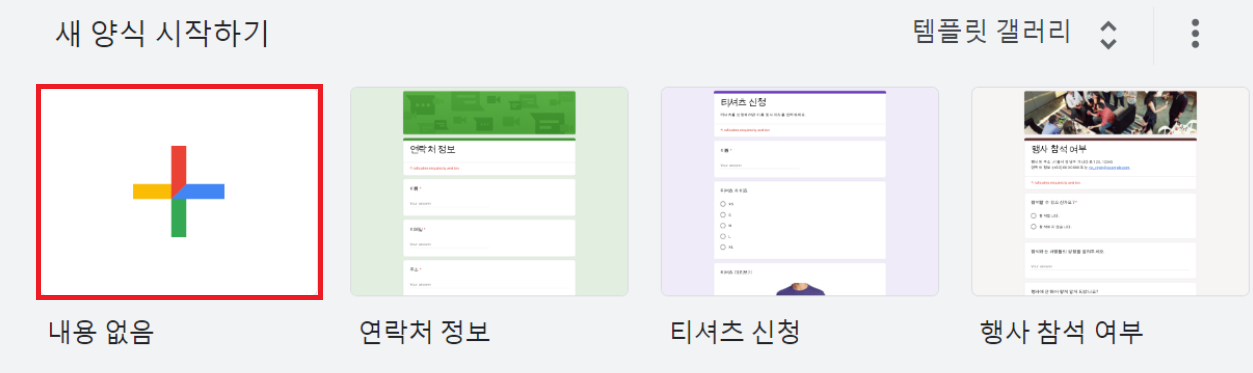
[+버튼]을 눌러 목적에 맞게 새로운 양식을 만들 수도 있고 그 옆에 예시 양식을 수정하여 만들 수도 있습니다.
3. 설문지 양식 만들기
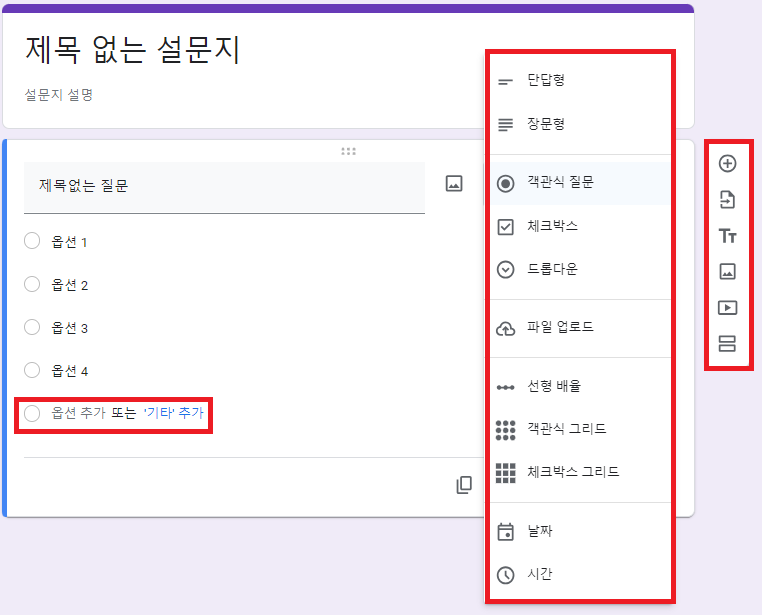
양식을 새로 만들게 되면 제목과 설문지 설명을 적어줍니다.
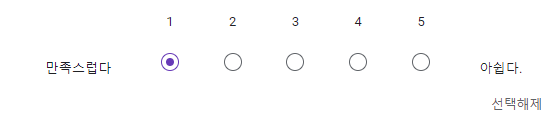
그 아래에는 질문을 만들 수 있으며 [객관식]과 [주관식], [체크박스형], [선형 배율] 등 다양하게 만들 수 있습니다.
[옵션 추가]를 통해 보기를 늘릴 수 있으며 다음 질문으로 넘어갈 경우에는 [+버튼]을 눌러 새로운 항목을 추가할 수 있습니다.
이 외에도 [이미지]나 [동영상]을 추가하여 질문을 만들 수 있습니다.
4. 필수 항목 체크하기
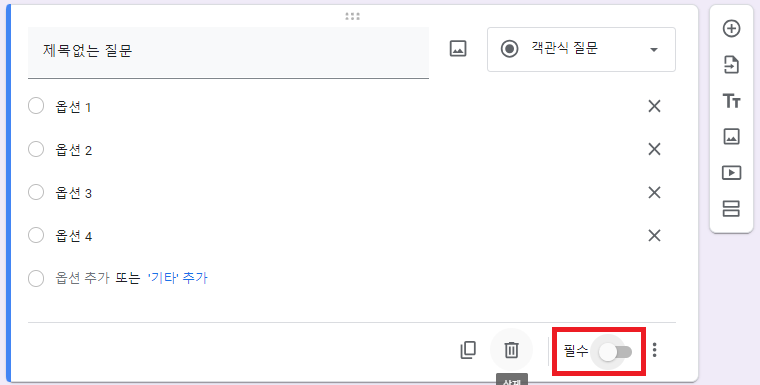
설문을 진행하면서 꼭 입력해야하는 항목과 그렇지 않은 항목이 생길 수 있는데 [필수] 버튼을 누르게 되면
작성자가 해당 질문에 답변을 안한 경우 설문 제출이 안되도록 설정할 수 있습니다.
5. 미리보기 및 보내기
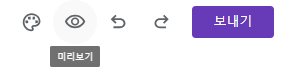
우측 상단에는 눈모양 아이콘의 [미리보기] 버튼과 [앞으로 가기], [뒤로 가기] 버튼이 있으며
다 완성한 경우 보내기 버튼을 눌러 이메일 조소를 입력하여 원하는 사람에게 보낼 수 있습니다.
6. 설문 링크 만들기
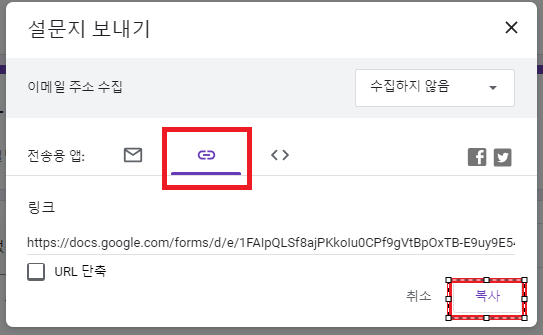
만약 설문지 링크를 만들고 싶을 경우에는 마찬가지 [보내기] 버튼을 누르고 [링크 복사] 버튼을 누르면 구글 폼 링크를 복사할 수 있습니다.
구글 설문지 응답
1. 응답 내용 확인하기
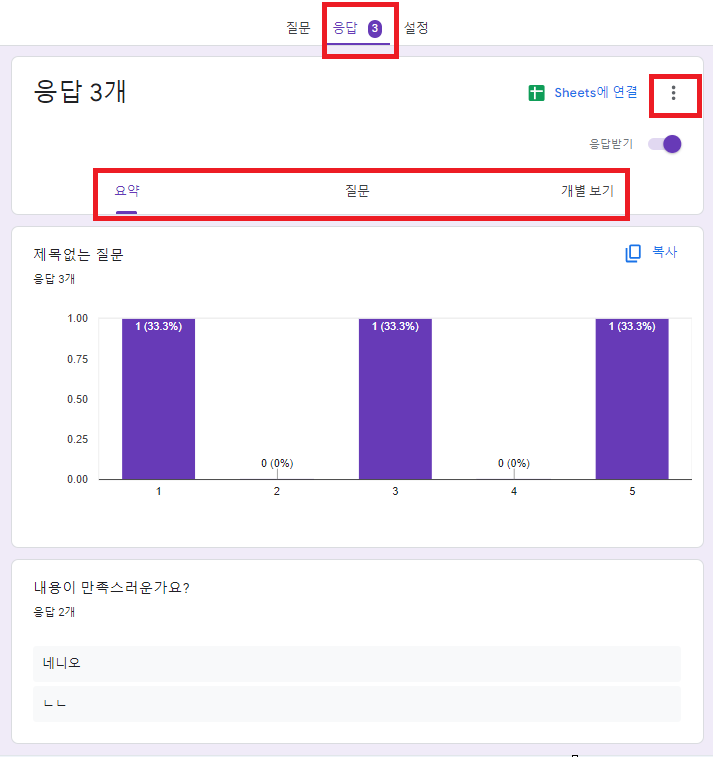
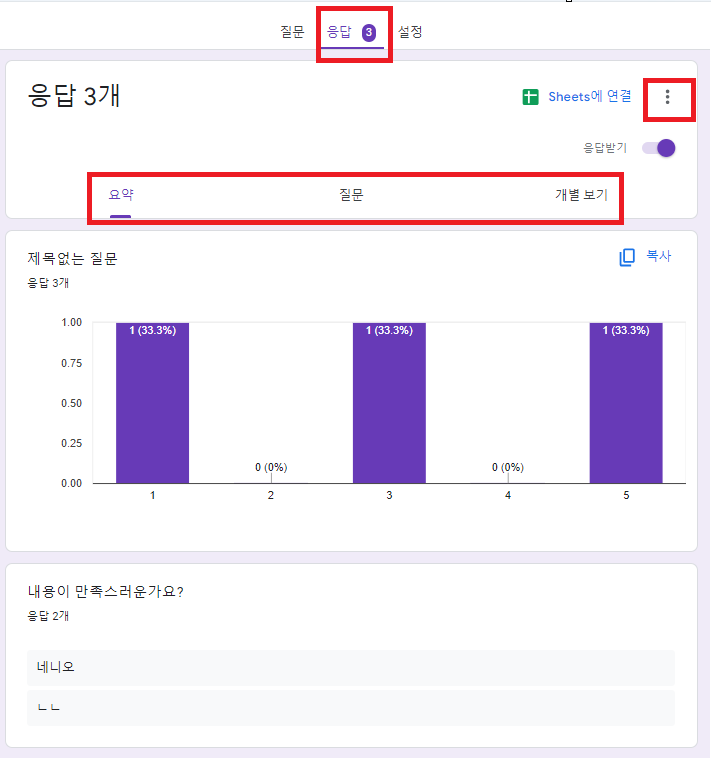
응답 내용을 확인하려면 질문 바로 옆에 [응답] 버튼을 눌러 확인할 수 있습니다.
[요약]을 누르면 전체 응답 내용을 표로 정리하여 결과값을 알 수 있습니다.
[질문]을 누르면 응답 내용을 하나하나 확인할 수 있습니다.
[개별 보기]를 누르면 작성자 별 응답 내용을 확인할 수 있습니다.
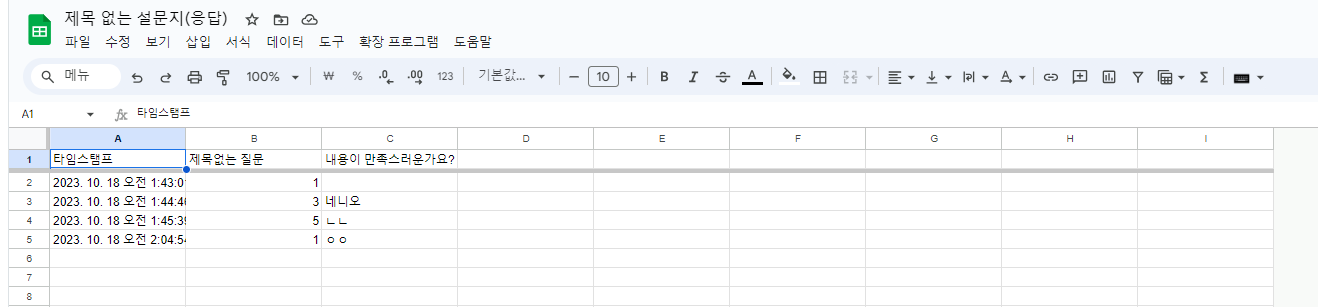
[Sheets에 연결]을 누르면 엑셀 표로 작성 시간과 작성 내용을 확인할 수 있습니다.
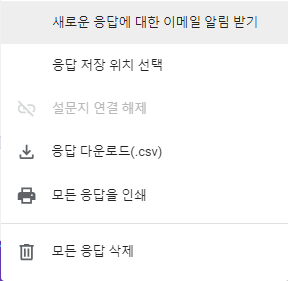
만약 응답 내용을 다운로드하거나 파일로 저장 또는 인쇄하고 싶다면 설정(점3개)을 눌러 설정할 수 있습니다.
3. 응답 횟수 제한
응답 횟수를 1회로 제한하고 싶다면 [설정] – [응답] – [응답 횟수 1회로 제한]을 눌러 설정할 수 있습니다.
다만, 구글 계정 기준으로 횟수를 제한하기 때문에 다계정을 사용한다면 몇번이든 응답할 수 있습니다.