애플페이는 NFC 방식을 활용한 모바일 결제 및 디지털 지갑 서비스를 제공합니다. 애플페이 사용법을 알고 설정만 하면 쉽게 결제 하실 수 있으니 순서대로 따라해보시기 바랍니다.
0. 카드 발급
현재 애플페이는 현대카드만 등록 가능합니다. 따라서 현대카드가 없으신 분들은 카드를 발급은 후 설정을 진행하셔야 합니다. 추후 국민카드와 신한카드, 우리카드 또한 지원될 예정이라고 하니 참고하시기 바랍니다.
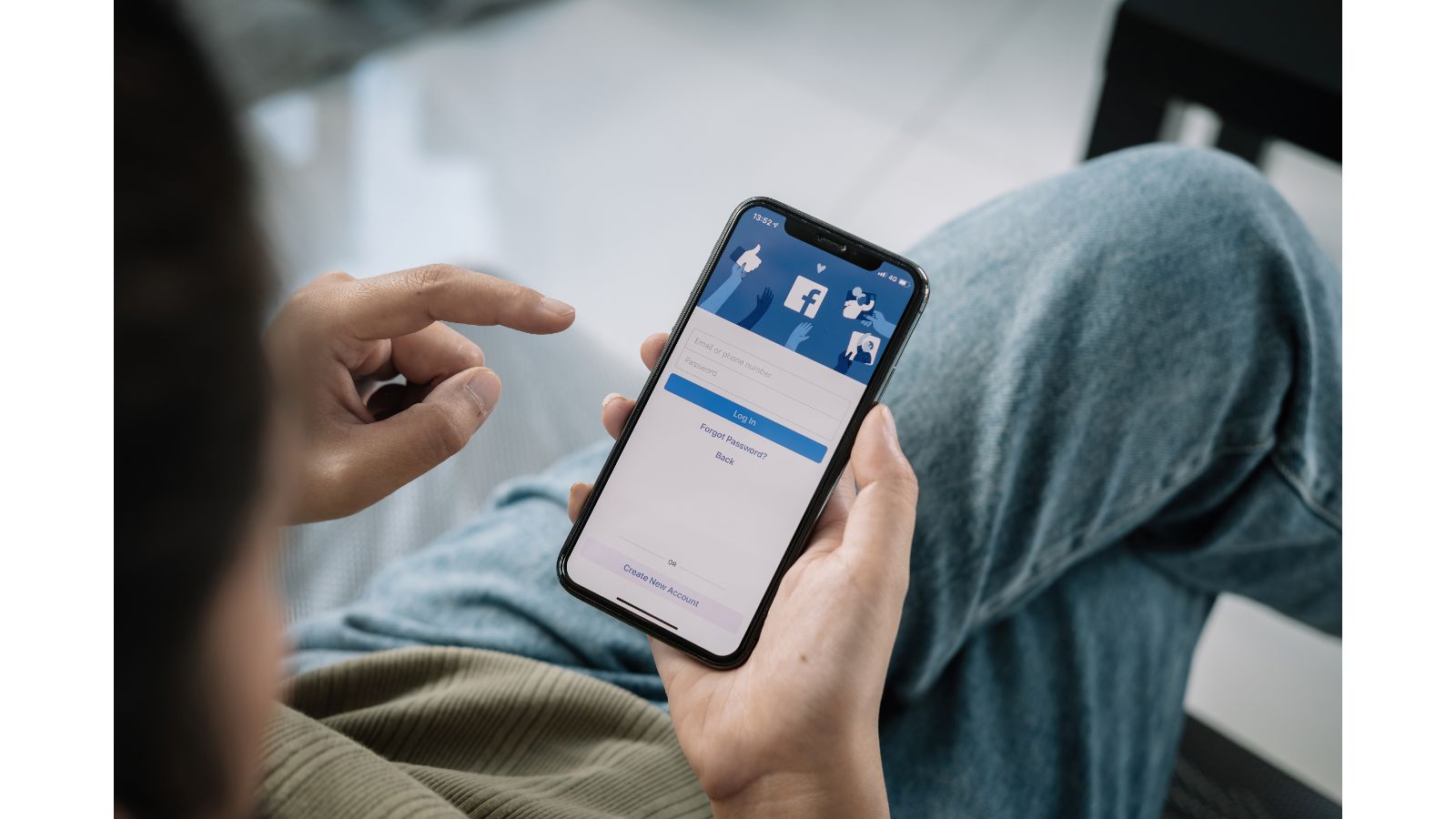
1. 카드 등록
ios15 업데이트 된 아이폰8 이후 기종 및 애플 워치 4세대 이후 모델인 경우 최대 16개 까지 등록 가능합니다.
1.1 카드사 앱을 쓰는 경우
카드사 앱이 있다면 카드사 앱에서 apple 지갑에 추가하기 버튼을 누르면 쉽게 등록이 가능합니다.
1.2 카드사 앱을 쓰지 않은 경우
<iPhone/iPad>
- ‘설정’ 앱에서 ‘지갑 및 Apple Pay’ 섹션으로 이동하여 카드를 추가합니다.
- ‘카드 추가’를 선택하고, 체크 카드 또는 신용카드를 누르고 다음 메뉴에서 계속을 누르고 카메라로 카드 정보를 스캔합니다.
- 카드 인식이 잘 안될 때에는 하단의 카드 세부사항을 직접 입력하기 버튼을 통해 수동으로 정보를 입력합니다.
- 마지막으로 문자나 이메일, 혹은 카드사 앱으로 인증을 해주면 등록이 완료됩니다.
<Apple Watch>
- ‘Watch’ 앱에서 ‘지갑 및 Apple Pay’ 로 이동하여 카드를 추가합니다.
<Mac>
- ‘시스템 환경설정’에서 ‘지갑 및 Apple Pay’를 선택하고, 카드를 추가합니다.
2. 현장 결제 및 카드 선택

애플페이를 사용하려면 측면 버튼을 2번 클릭하면 앱이 실행되어 수화부를 결제 단말기 가까이에 대면 결제가 완료 됩니다.
- 홈버튼이 있는 기종의 경우는 홈버튼을 2번 눌러 앱 실행
- 애플워치의 경우는 하단 버튼을 2번 눌러 앱 실행
애플페이 사용법 꿀팁!!
여러장의 카드를 등록해서 쓰시는 분들은 지갑 및 Apple Pay에 있는 기본 카드 메뉴에서 자주쓰는 카드를 선택하시면 그 카드가 애플페이 실행 할때 가장 위에 뜨면서 좀 더 편한 결제 가능합니다.
3. 앱 및 웹사이트에서 결제
<iPhone/iPad>
앱이나 웹사이트에서도 마찬가지로 결제가 가능하며 아이폰의 경우는 현장 결제와 같은 방식인 이중 클릭으로 결제 가능하며, 아이패드의 경우는 아이폰과는 다르게 이중 클릭후 페이스 아이디로 결제하는 방식입니다. 기존의 카드앱으로 이동 후 결제하는 방식에 비해 간편해졌습니다.
<Mac>
맥의 경우 터치아이디로 결제가 가능하며 터치아이디가 없는 맥의 경우 설정 – 지갑 및 애플페이 – Mac에서 결제 허용을 하면 결제 시도했을 때 아이폰이나 애플 워치로 인증하여 결제할 수 있습니다.
Q&A
1.현대카드만 가능하나요?
네. 현재는 현대 카드만 등록하여 사용가능하며 추후 국민카드와 신한카드, 우리카드 또한 지원될 예정입니다.
2. 현대 체크카드도 등록 가능한가요?
네. 신용카드와 체크카드 모두 등록 가능합니다.
3. 어디에서 사용 가능한가요?
비접촉식 NFC 단말기가 있는 매장에서 사용 가능합니다.
4. 교통카드 기능도 사용가능한가요?
현재는 불가능합니다. 버스와 지하철의 경우 NFC방식을 사용하고 있어 기능적으로는 가능하지만 교통카드 회사와 애플과의 계약이 안되어 있는 상황입니다. 하지만 적극적인 검토가 이루어지고 있어 빠른 시일 내에 사용 가능해질 것으로 예상됩니다.